Fluxo de entrada do usuário do WhatsApp
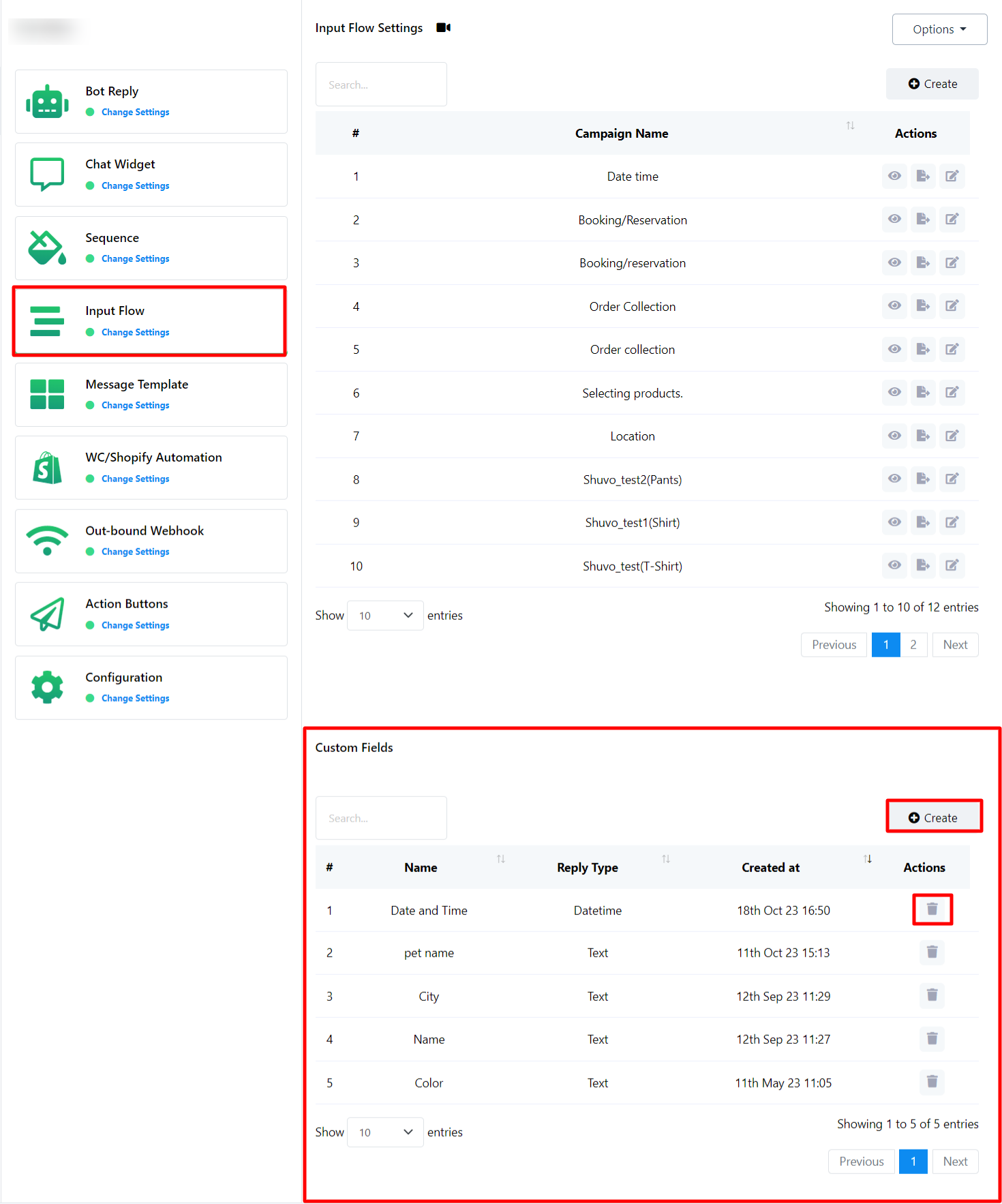
Na seção Resposta do Bot, os usuários já aprenderam a criar e utilizar Fluxos de Entrada do Usuário, que são uma ferramenta crucial para coletar dados do usuário. Nesta seção, os usuários podem:
- Analise os relatórios de fluxo de entrada do usuário: acesse os relatórios para ver exatamente quais dados o bot coletou das interações de bate-papo.
- Criar campos personalizados: Gere campos personalizados que podem ser incorporados aos fluxos de entrada do usuário para personalizar ainda mais a coleta de dados.
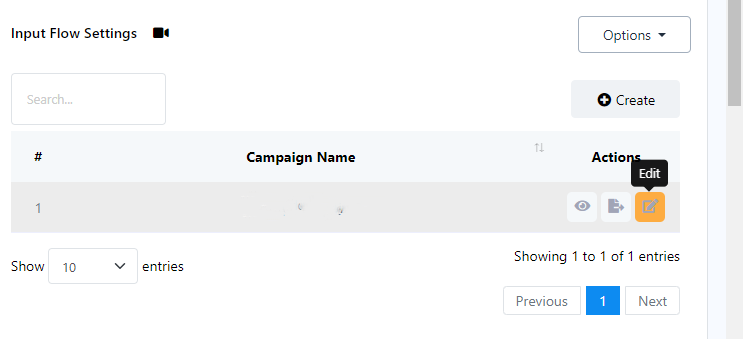
- Exportar e editar fluxos de entrada existentes: os usuários têm a flexibilidade de exportar e editar seus fluxos de entrada existentes de forma prática nas configurações do fluxo de entrada.
O usuário também pode criar um fluxo de entrada de dados para o WhatsApp aqui, que poderá ser usado posteriormente em qualquer outro bot.
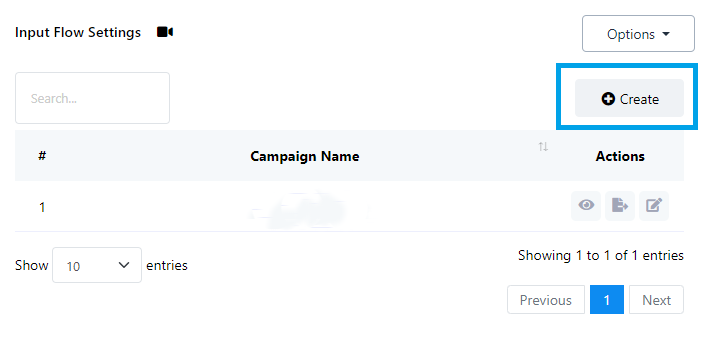
Criar fluxo de entrada do usuário:
- Clique no botão "Criar" para iniciar a criação de um novo fluxo de entrada do usuário.
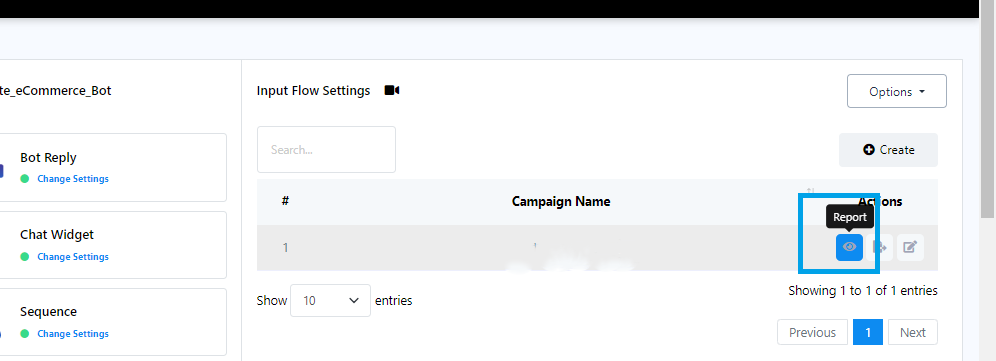
- Clique no botão "Relatório" para verificar o relatório de fluxo de entrada do usuário.
Gerenciando as ações do assinante:
Clique para visualizar as ações do assinante:
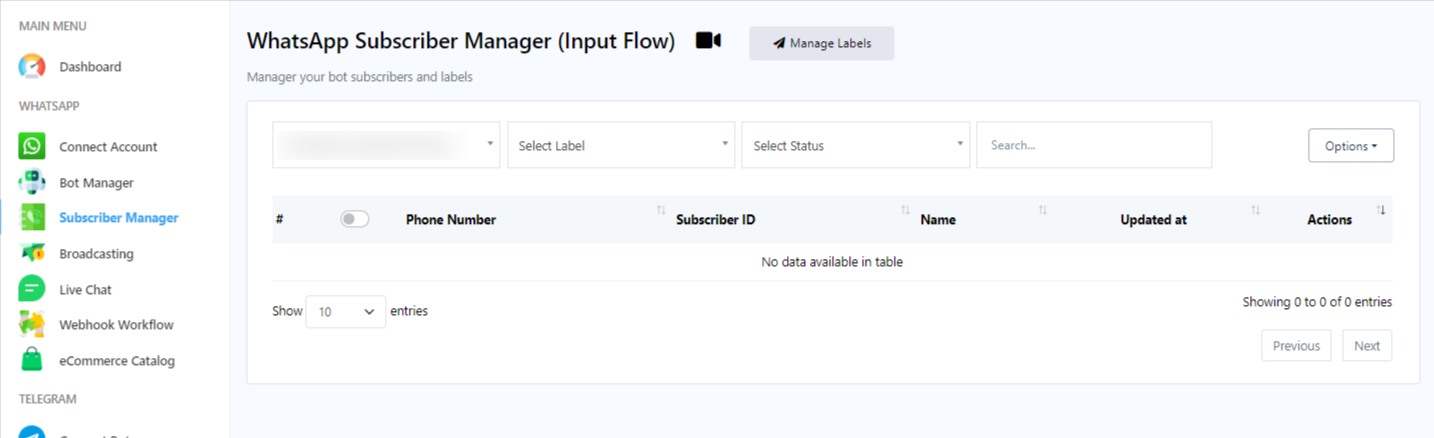
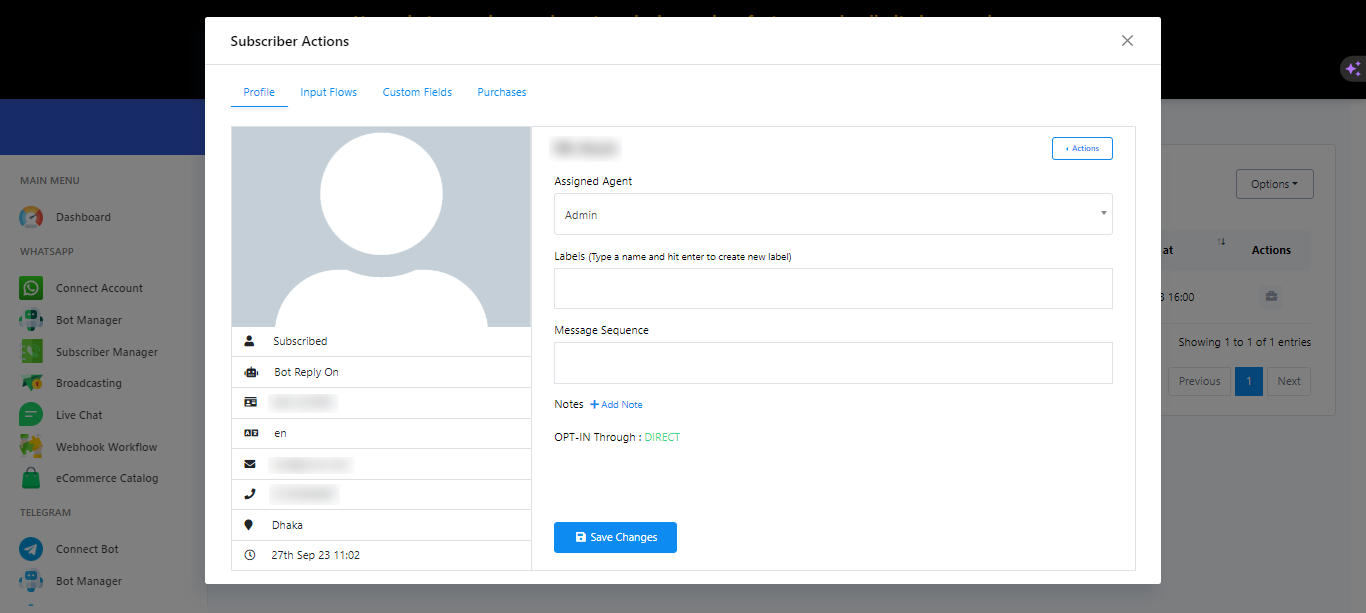
- Clique em Ação para cancelar a inscrição de um assinante, pausar ou retomar a resposta do bot, redefinir o fluxo de entrada do usuário ou sincronizar os dados do assinante.
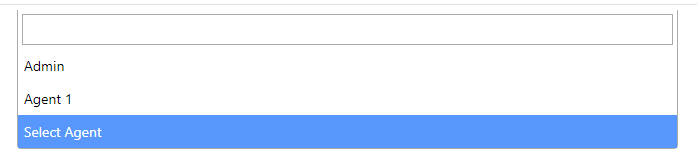
- A opção "Agente Designado" permite que você atribua um agente para comunicação em tempo real com os assinantes.
- Utilize o campo de entrada `Rótulo` para pesquisar e selecionar rótulos existentes ou criar novos.
- Selecione uma `Sequência de Mensagens` existente para enviar ao assinante.
- Não se esqueça de clicar em "Salvar alterações" para salvar todas as suas configurações.



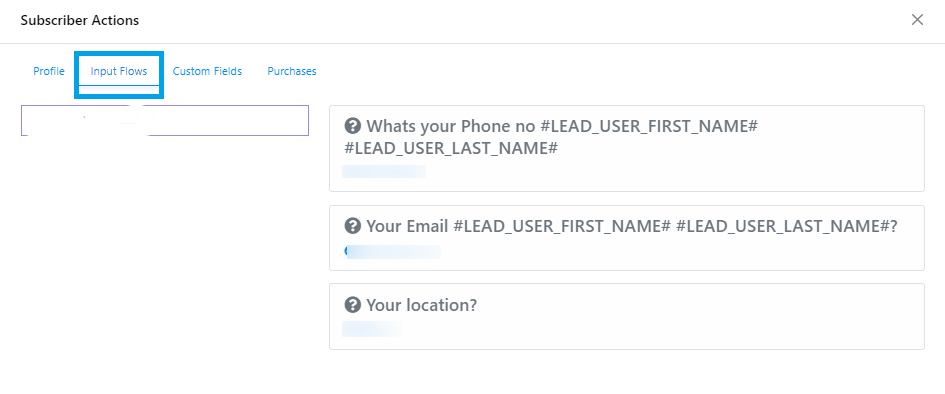
Pré-visualização de dados: Clique em `Exportar dados de fluxo` para baixar os dados de fluxo de entrada do usuário no formato .csv.
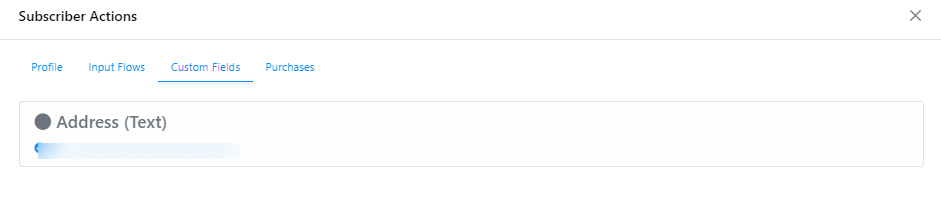
Para verificar os dados coletados dos Campos Personalizados, clique em `Campos Personalizados`.
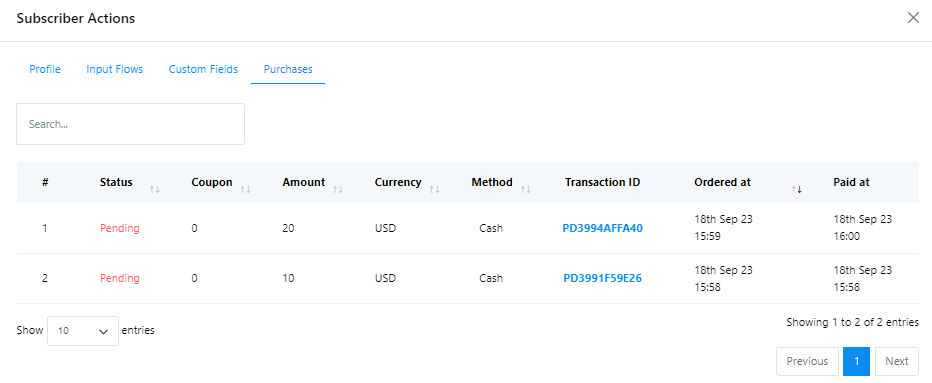
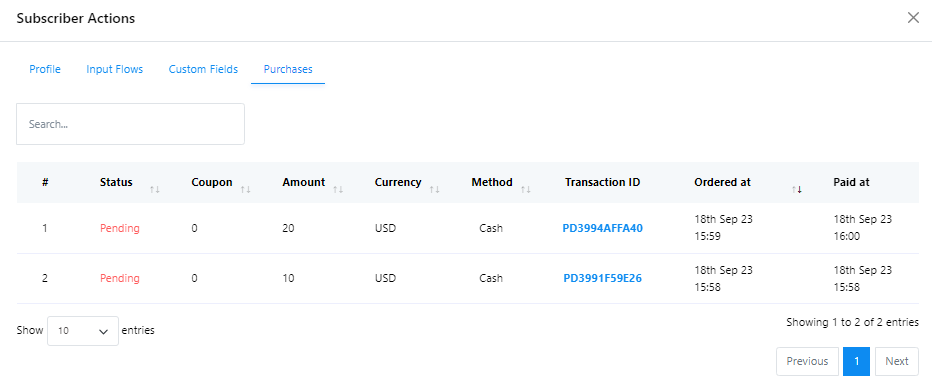
Clique em Compras para verificar todas as compras feitas pelo assinante.
Exportação de dados: Clique em "Exportar dados de fluxo" para baixar os dados de fluxo de entrada do usuário no formato .csv.
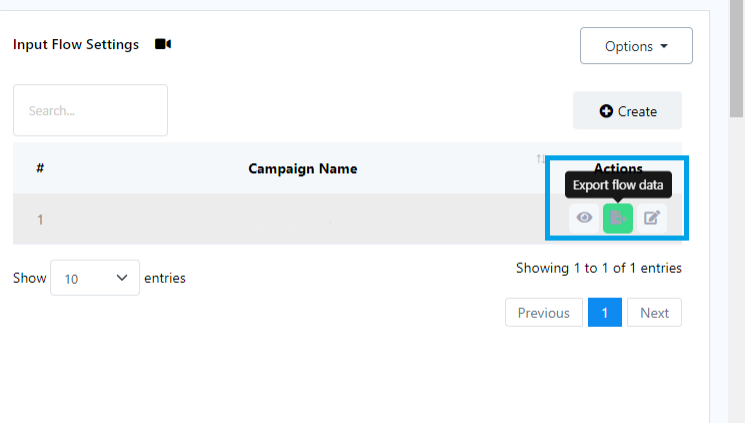
Editando fluxos de entrada do usuário: Se precisar fazer alterações em um fluxo de entrada do usuário, clique em "Editar".
Clique em "Criar" na seção Campos Personalizados para criar um novo campo personalizado para uso em Fluxos de Entrada do Usuário.
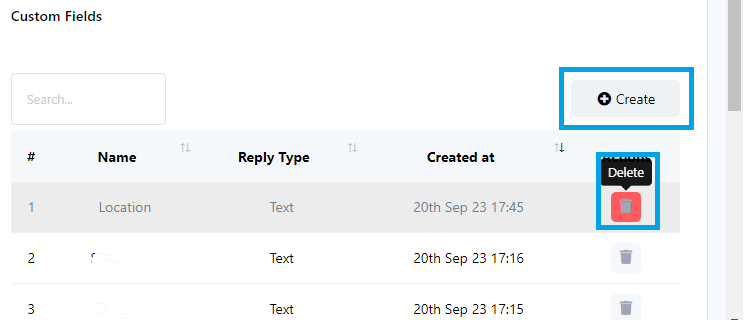
Gerenciamento de campos personalizados:
- Clique em "Criar" na seção Campos Personalizados para criar um novo campo personalizado para uso em Fluxos de Entrada do Usuário.
- Você também pode usar o botão "Excluir" para remover campos personalizados existentes.