Configuração do Bot do WhatsApp
Para configurar as definições, siga estes passos:
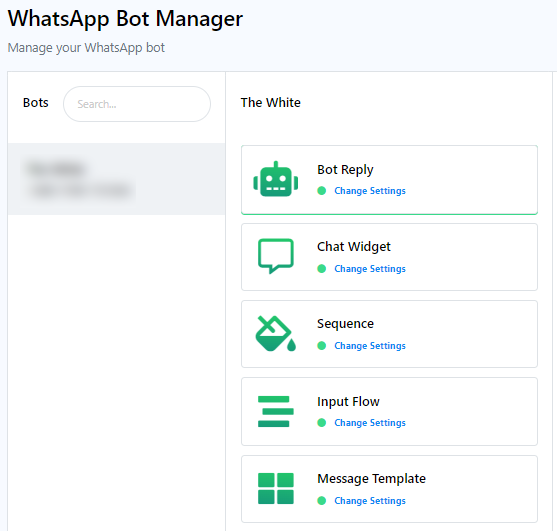
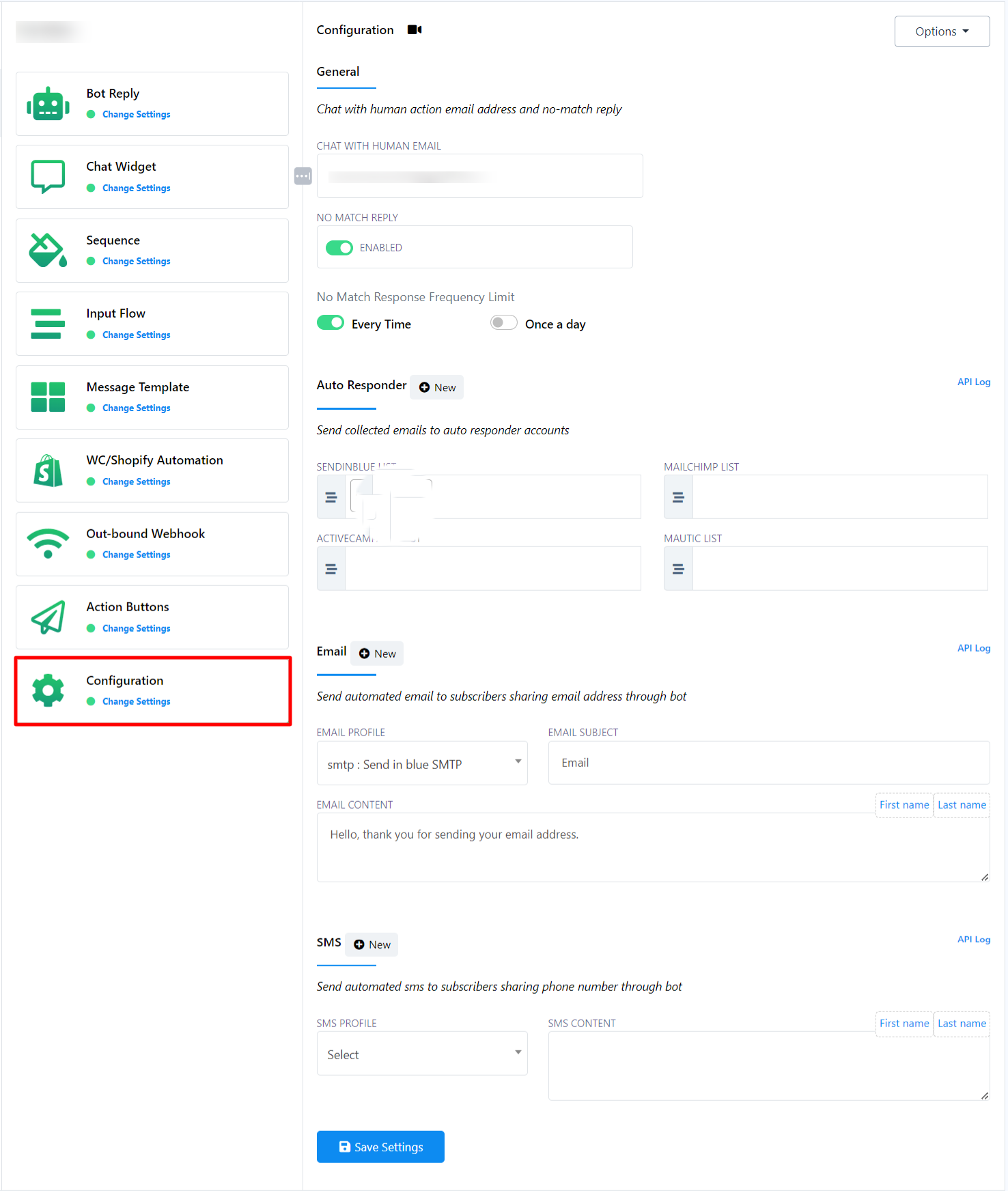
Comece acessando a página do Gerenciador de Bots no Painel de Controle. Clique na opção "Configuração".
Configuração geral
Bate-papo com um atendente humano por e-mail: No campo "Bate-papo com um atendente humano por e-mail", você deve fornecer um endereço de e-mail. Quando um usuário clicar no botão "Bate-papo com um atendente humano", um e-mail automático será enviado para o endereço de e-mail especificado. Isso significa que você receberá notificações por e-mail sempre que um usuário desejar iniciar uma conversa com um atendente humano.
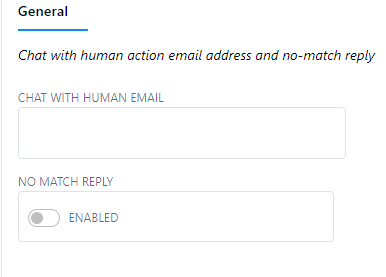
Resposta de Não Correspondência: No campo "Resposta de Não Correspondência", você encontrará um botão de opção. Os usuários podem optar por ativar ou desativar esse botão. Quando o botão de opção estiver ativado, o modelo de "Resposta de Não Correspondência" será enviado se nenhuma palavra-chave corresponder à entrada do usuário. Por outro lado, quando o botão de opção estiver desativado, nenhuma resposta será gerada quando não houver correspondência com a entrada do usuário.
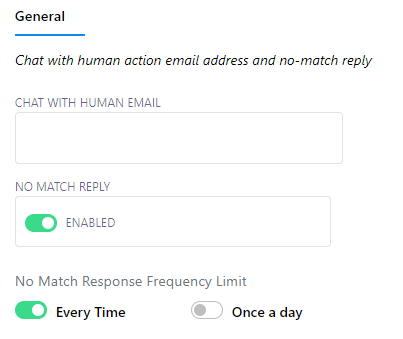
O limite de frequência de respostas "Sem Correspondência" para uma conta de bot é o número máximo de vezes que o chatbot pode responder com uma resposta de "Modelo Sem Correspondência". Nesse caso, se a opção "Sempre" estiver ativada, o chatbot enviará o modelo de resposta "Sem Correspondência" sempre que não conseguir identificar uma resposta adequada. Caso contrário, se a opção "Uma vez por dia" estiver selecionada, o chatbot enviará o modelo de resposta "Sem Correspondência" apenas uma vez por dia, se não encontrar nenhuma resposta correspondente.
Configuração de resposta automática
Na seção "Respondente Automático", você encontrará diversos campos, incluindo:
- Lista do Mailchimp
- Lista Sendinblue
- Lista do ActiveCampaign
- Lista Mautic
- Lista Acelle
Para configurar esses campos, siga estas etapas:
Na seção `Integração`, se você já criou perfis de resposta automática para diferentes provedores, pode escolher a conta de resposta automática apropriada.
Após selecionar a conta de resposta automática, todos os endereços de e-mail coletados pelo bot serão automaticamente incluídos na conta correspondente.
Nesta seção, você encontrará diversos campos para configurar listas específicas, incluindo `Lista do Mailchimp`, `Lista do Sendinblue`, `Lista do ActiveCampaign`, `Lista do Mautic` e `Lista do Acelle`. Esses campos permitem definir onde os endereços de e-mail coletados devem ser armazenados, com base no serviço de autoresponder escolhido.
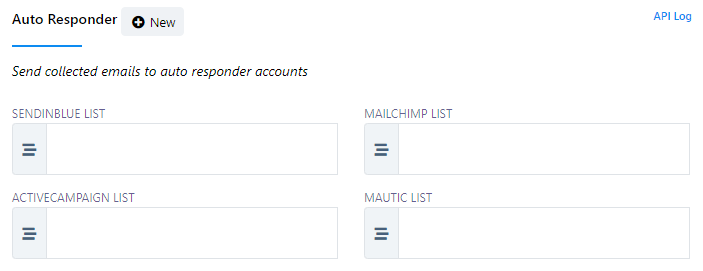
Configurando a integração do Auto Responder
Para configurar a integração do auto responder, siga estes passos:
Preencha os campos necessários com as informações relevantes. Normalmente, isso envolve especificar as listas ou contas específicas dentro das plataformas de e-mail marketing ou autoresponder escolhidas às quais você deseja se conectar.
Se você ainda não criou um perfil de resposta automática na seção de integração:
- Clique no botão "Novo" localizado ao lado de "Respondente Automático".
- Em seguida, clique no botão "Novo" ao lado de "Perfil de resposta automática".
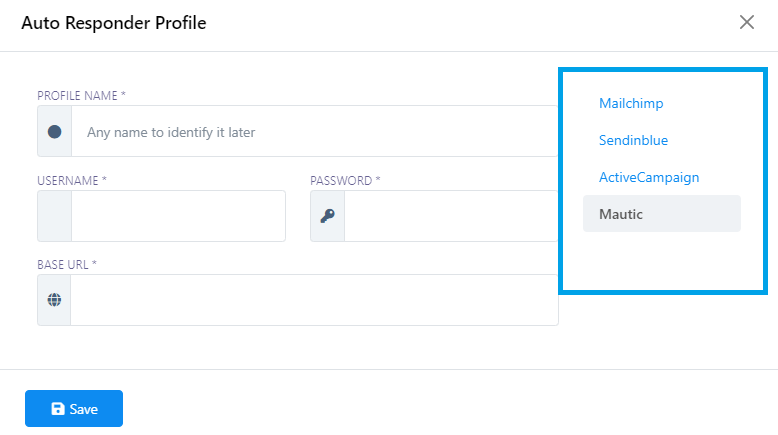
- Selecione o serviço de resposta automática que deseja usar.
- Preencha os campos obrigatórios.
- Clique em "Salvar" para criar seu perfil de usuário.


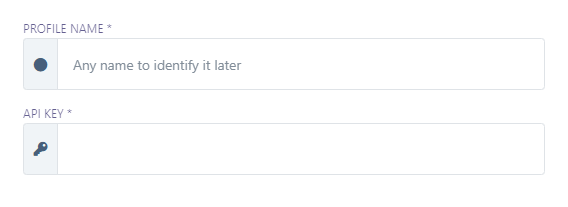
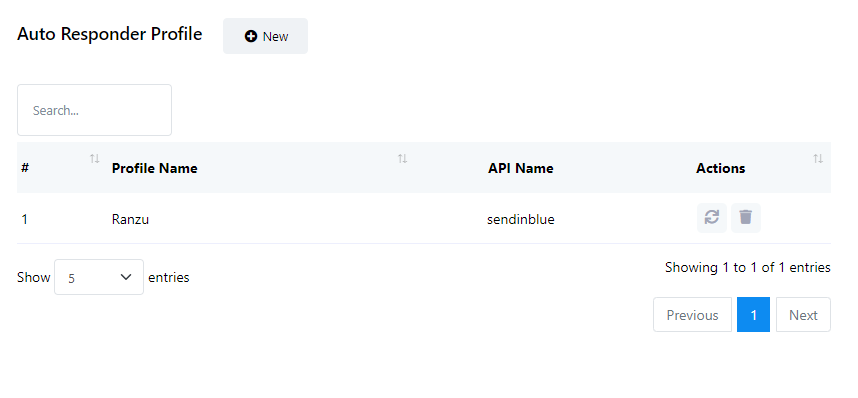
Na prática, essa configuração simplifica o processo. Quando os usuários interagem com seu bot e fornecem seus endereços de e-mail, não há necessidade de transferências ou exportações manuais. Os endereços de e-mail coletados serão integrados automaticamente ao serviço de resposta automática que você configurou.
Integração de e-mail
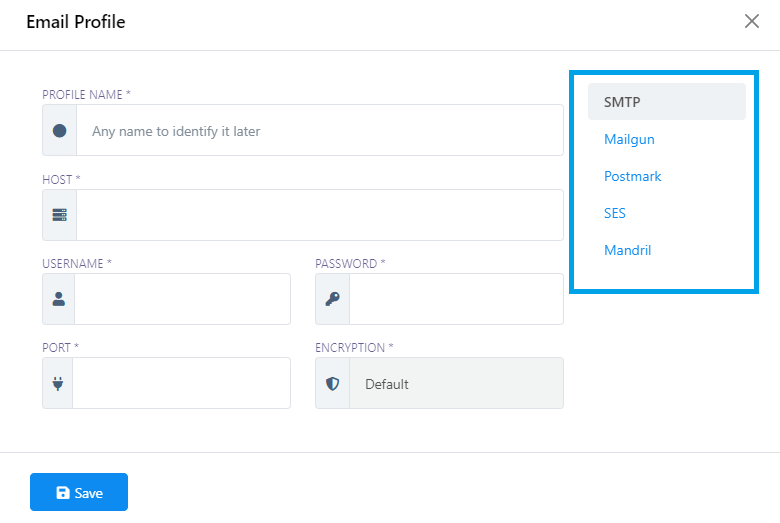
Na seção Integração de E-mail, os usuários têm a opção de configurar um endereço de e-mail padrão. Esse endereço de e-mail padrão enviará automaticamente e-mails para os endereços coletados por meio das interações do bot. Para configurar isso, os usuários precisam escolher um Perfil de E-mail que tenham criado anteriormente na seção Integração. Esses Perfis de E-mail podem ser vinculados a vários provedores de envio de e-mail, como SMTP, Mailgun, Postmark, SES e Mandrill.
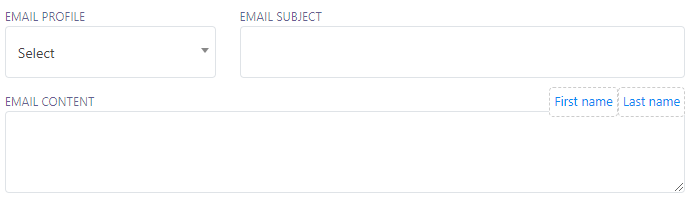
Após escolher um Perfil de E-mail, você pode prosseguir para a criação de um e-mail, especificando o Assunto e o Conteúdo. Siga estes passos:
- Desça a página até encontrar a seção `Integração de e-mail` dentro da configuração.
- In this section, you`ll find an Email Profile dropdown menu. Click on it to select an existing profile from the available options. [Email profile menu].
- Preencha os campos Assunto do e-mail e Conteúdo do e-mail com os detalhes desejados para o e-mail.
Criando um novo perfil de e-mail (caso ainda não exista):
Se você ainda não criou um perfil de e-mail, siga estes passos:
- Clique em "Novo": Comece clicando no botão "Novo".
- Selecionar remetente: Escolha o remetente desejado dentre as opções fornecidas.
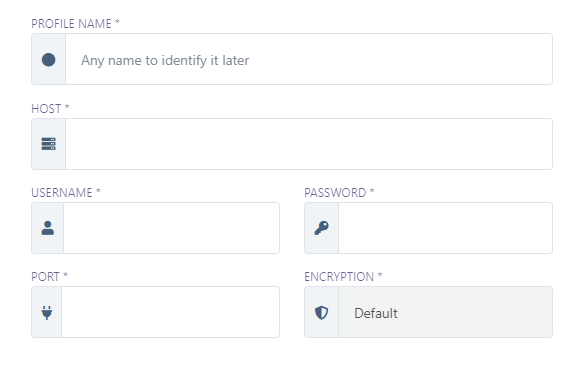
- Preencha todos os campos obrigatórios com as informações necessárias.
- Salvar perfil: Depois de preencher os detalhes, clique no botão "Salvar" para criar o novo perfil de e-mail.

Seguindo este processo, você pode otimizar e automatizar sua comunicação por e-mail com os endereços coletados pelo seu bot. Basta selecionar um Perfil de E-mail que especifique o método de envio (por exemplo, SMTP, Mailgun) e, em seguida, criar o conteúdo do e-mail definindo o assunto e a mensagem. Essa abordagem elimina a necessidade de gerenciamento manual de e-mails, permitindo que você alcance seu público de forma eficiente.
integração de SMS
Na seção de integração de SMS, os usuários têm a opção de configurar uma mensagem SMS padrão. Essa mensagem padrão será enviada automaticamente para o número de telefone coletado por meio das interações com o bot. Para configurar a integração de SMS, os usuários precisam selecionar um perfil de SMS que tenham criado anteriormente na seção Integração. Esses perfis de SMS podem ser vinculados a diversos provedores de envio de SMS, incluindo Plivo, Twilio, Nexmo/Vonage, Clickatell e Africastalking.
Configurando a integração de SMS:
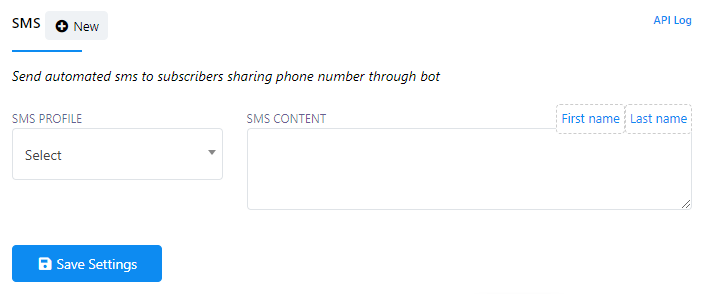
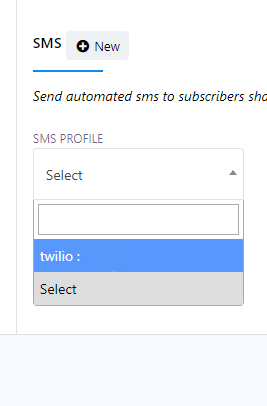
- Comece selecionando um perfil de SMS existente no menu suspenso.
- Redija o conteúdo da sua mensagem SMS. Observe que você também pode usar o nome e o sobrenome do assinante, que estão no campo "Conteúdo do SMS", na sua mensagem.
- Salve sua configuração para enviar mensagens automáticas.
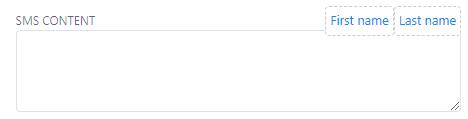
Criando um novo perfil de SMS:
Para criar um novo perfil de SMS, siga estes passos:
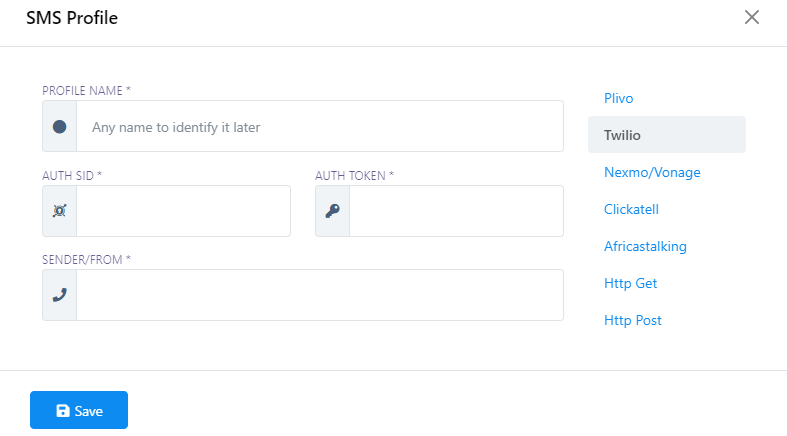
- Clique no botão "Novo" ao lado da seção SMS.
- Em seguida, clique no botão "Novo" ao lado de "Perfil de SMS".
- Escolha um remetente de SMS.
- Preencha todos os campos obrigatórios com as informações necessárias.
- Salve suas configurações e seu novo perfil de SMS será criado.
Opções adicionais:
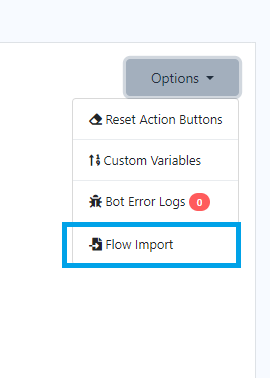
Botão Opções: Localizado no canto superior direito do formulário, o botão "Opções" fornece acesso a configurações e opções avançadas.
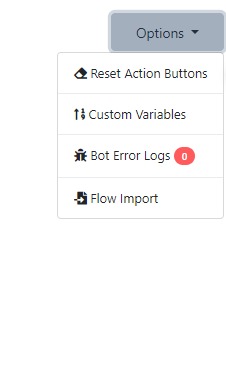
Botão "Redefinir ação": Você pode usar o botão "Redefinir ação" para excluir ou redefinir todos os botões de ação configurados.
Variáveis personalizadas: No menu "Opções", você encontrará instruções sobre como usar variáveis personalizadas e uma lista das variáveis personalizadas disponíveis para sua conveniência.
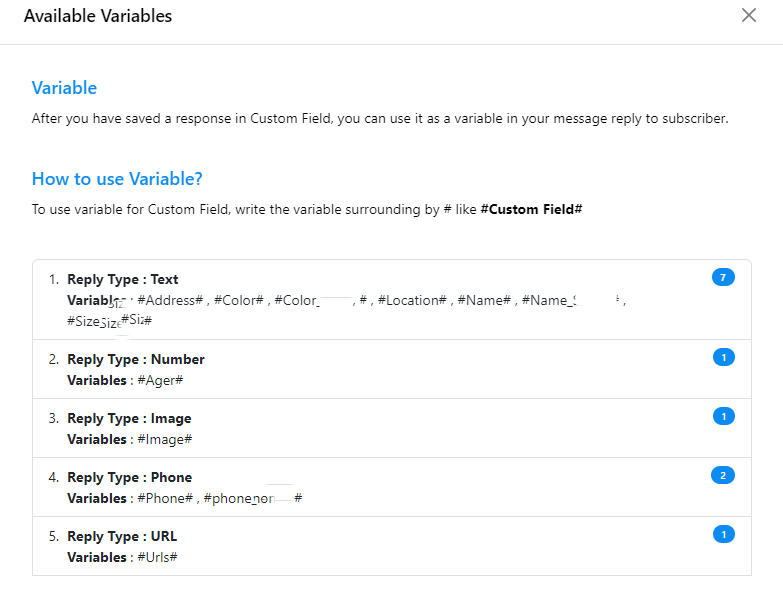
Registro de erros do bot:
Além disso, o usuário pode visualizar os registros de erros do bot através do botão de opções.
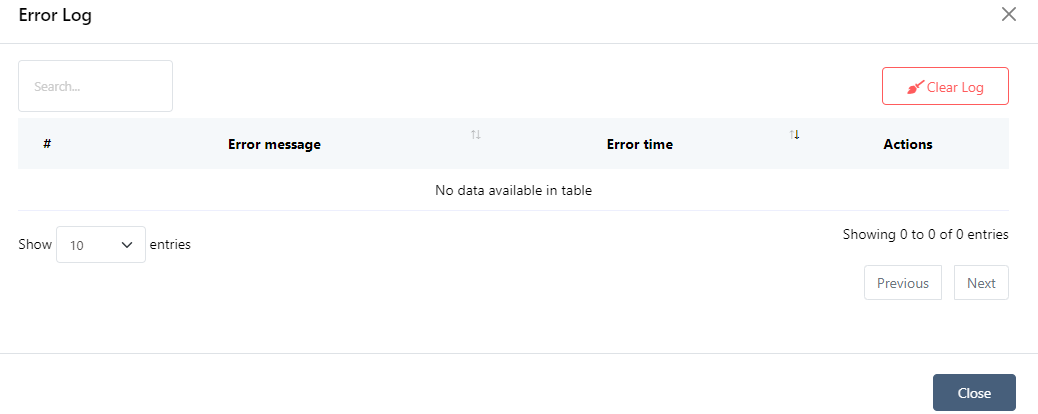
Você pode acessar os registros de erros do bot pelo botão "Opções". Para limpar todos os registros de erros, basta clicar no botão "Limpar registro".
Importação de fluxo: Para importar um fluxo, siga estes passos no Gerenciador de Bots do Telegram:
- Comece selecionando o bot para o qual deseja importar seu bot de usuário.
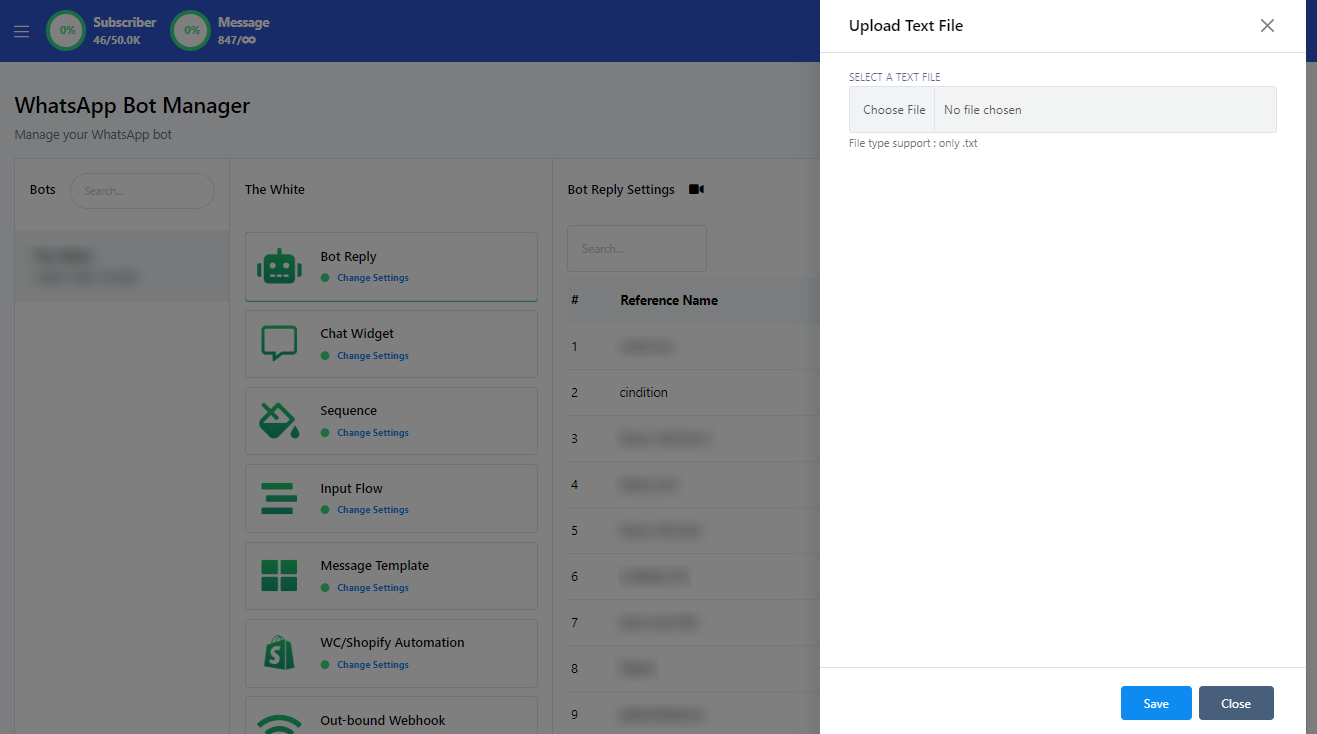
- Acesse a seção Configurar e clique em `Importação de fluxo` no menu suspenso Opções.
- Faça o upload do arquivo bot.txt usando a barra de upload fornecida.
- Após a importação, verifique a seção "Respostas do Bot" do bot selecionado no seu Gerenciador de Bots do Telegram. Sua lista de bots de usuário será atualizada de acordo.