Conectar
Para criar um bot do WhatsApp, primeiro você precisa conectar seu bot ao aplicativo. E para conectar seu bot, você precisa criar uma API do WhatsApp Cloud.
Para criar um aplicativo, acesse o Facebook e clique na aba "Meus aplicativos" na página.
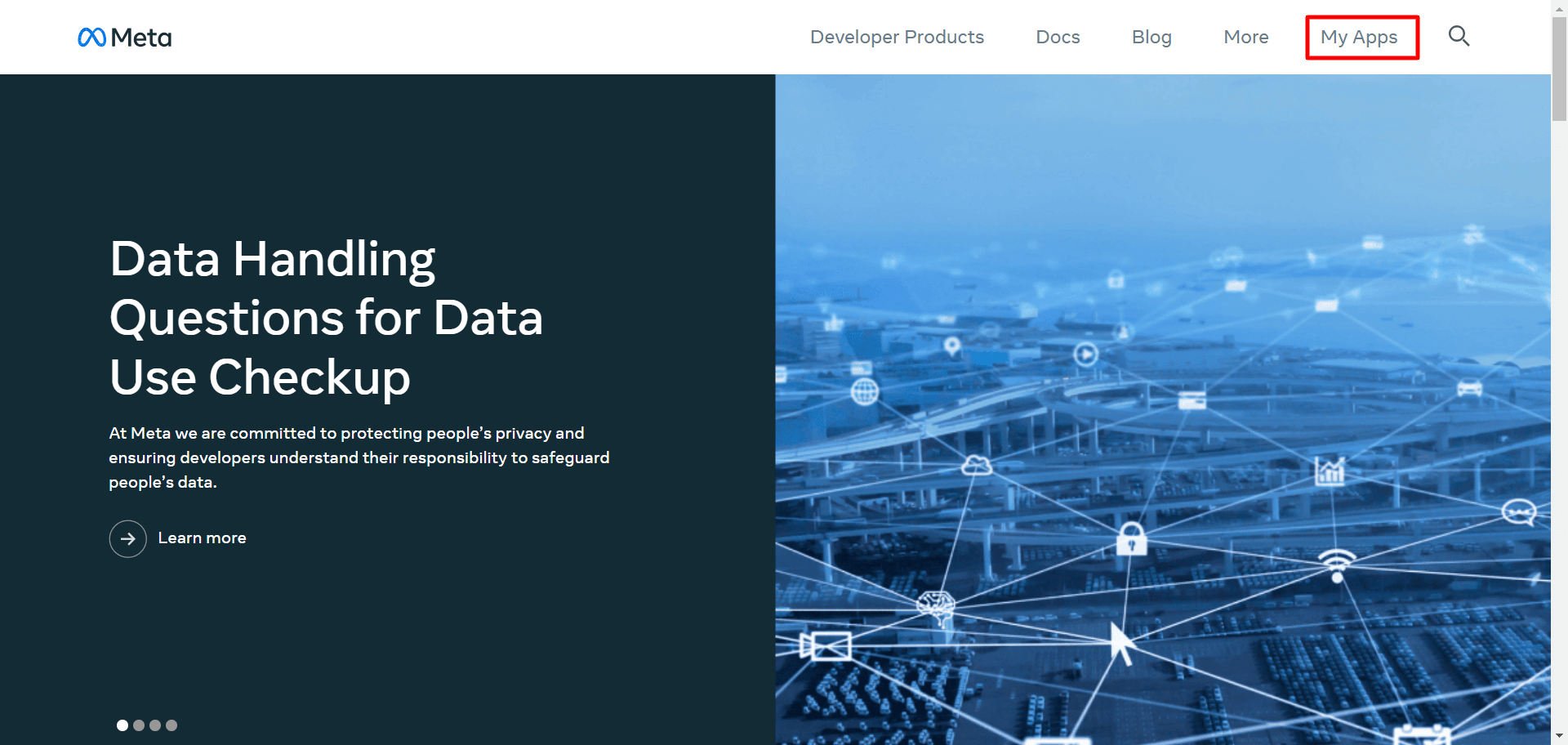
Instantaneamente, uma página aparecerá com um botão "Criar aplicativo" e todos os seus aplicativos predefinidos.
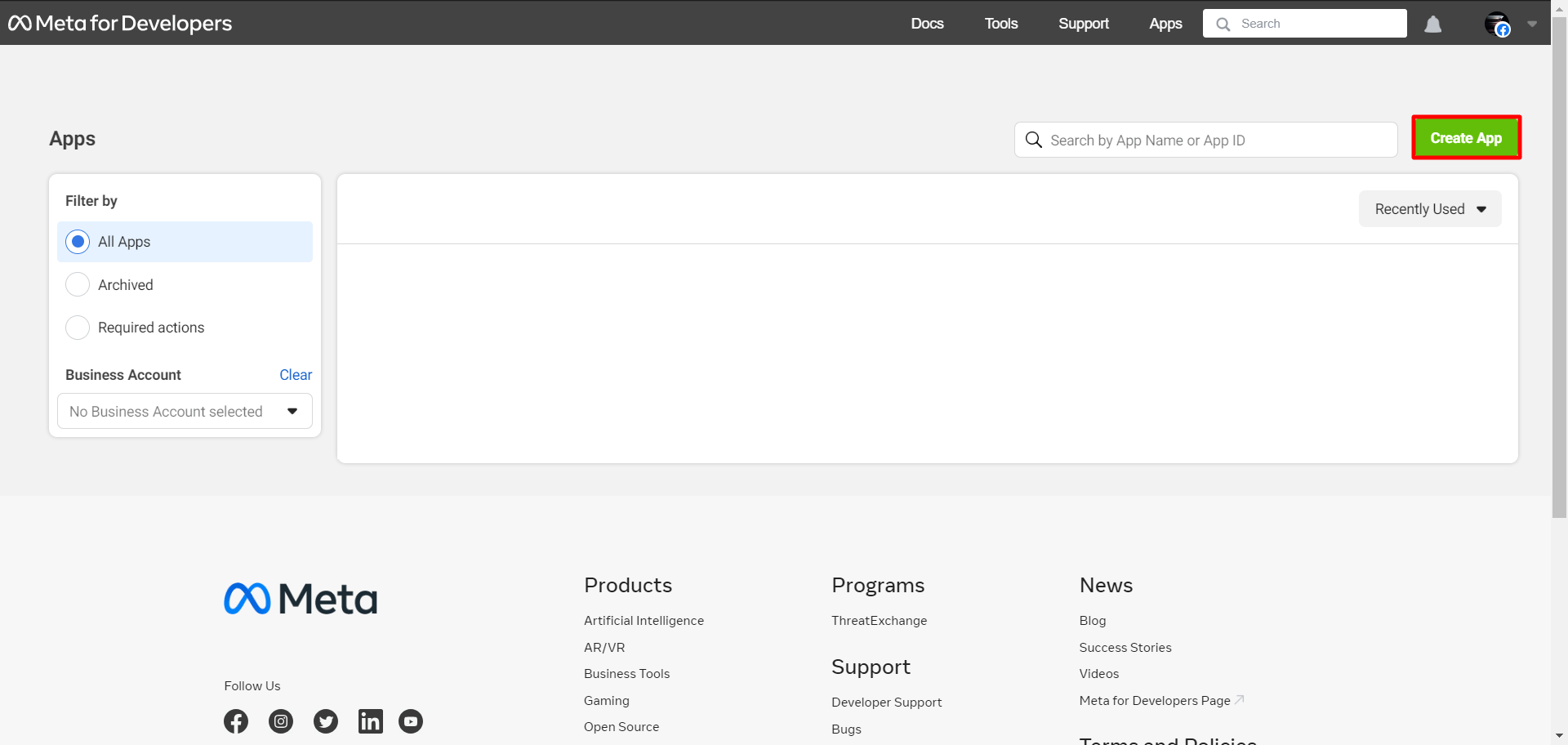
Instantaneamente, uma página chamada Criar um Aplicativo aparecerá com uma lista de tipos de aplicativos. A partir dessa lista, você deve selecionar um tipo. Selecione "Negócios" como o tipo do seu aplicativo. Em seguida, clique no botão "Avançar".
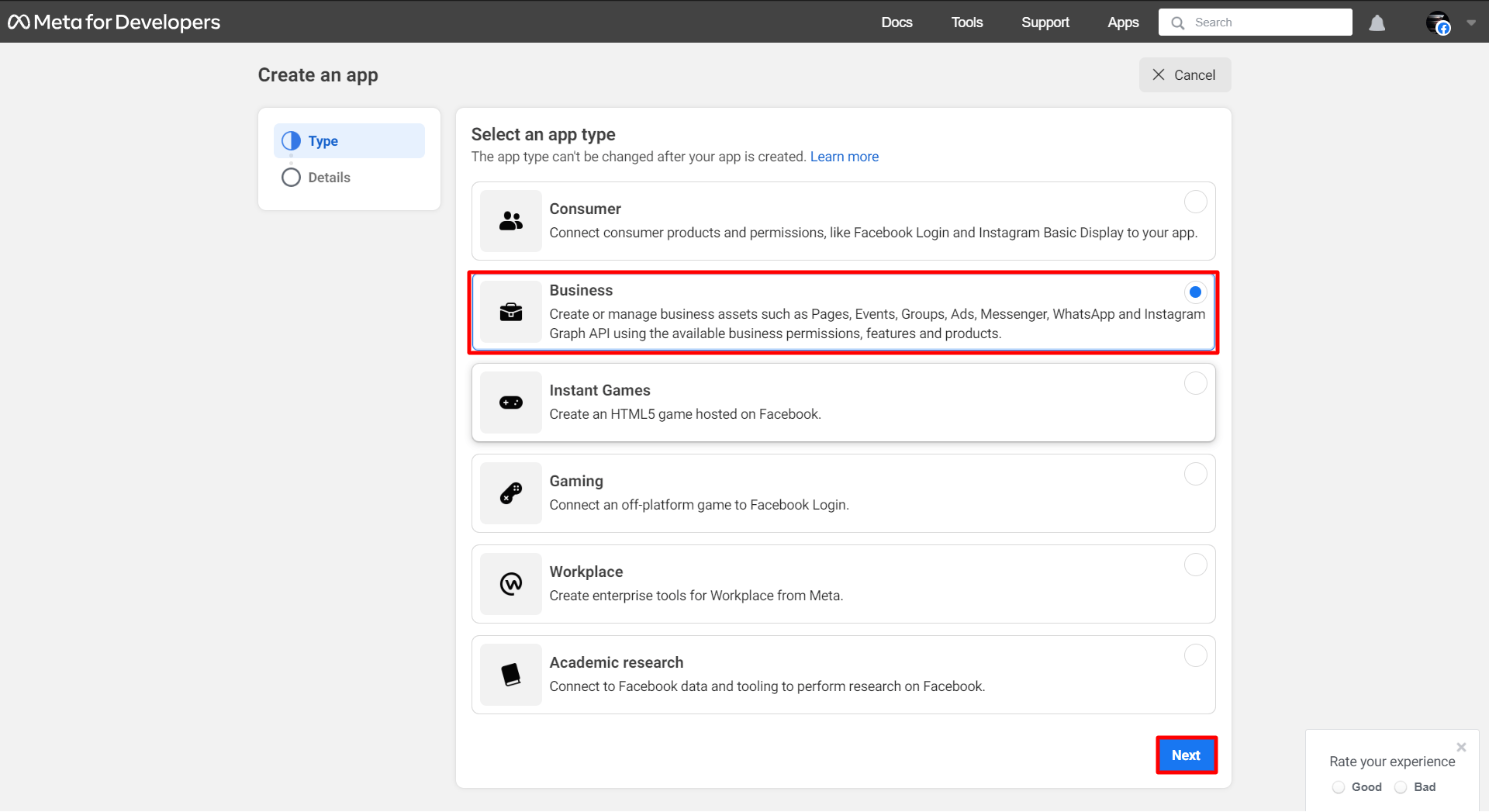
Um formulário será exibido e você deverá preenchê-lo fornecendo as informações básicas.
No campo Nome de exibição, adicione um nome de exibição para sua conta comercial. No campo E-mail de contato do aplicativo, forneça um endereço de e-mail.
No campo "Conta Comercial", você pode selecionar uma conta comercial. Clique no campo e uma lista de contas comerciais predefinidas será exibida. A partir dessa lista, você poderá selecionar uma conta comercial. De qualquer forma, o preenchimento deste campo é opcional nesta etapa.
Agora clique no botão Criar aplicativo.
Imediatamente, um formulário pop-up aparecerá com um campo para senha. Nesse campo, você deverá inserir novamente sua senha do Facebook. Após inserir sua senha do Facebook, clique no botão "Enviar".
Instantaneamente, a página do produto aparecerá. Nessa página, você deverá adicionar o produto ao aplicativo.
Como você criará um aplicativo para uma conta comercial do WhatsApp, precisará adicionar o WhatsApp ao aplicativo.
Role a página para baixo e você verá a seção do WhatsApp. Agora, clique no botão de configuração da seção do WhatsApp.
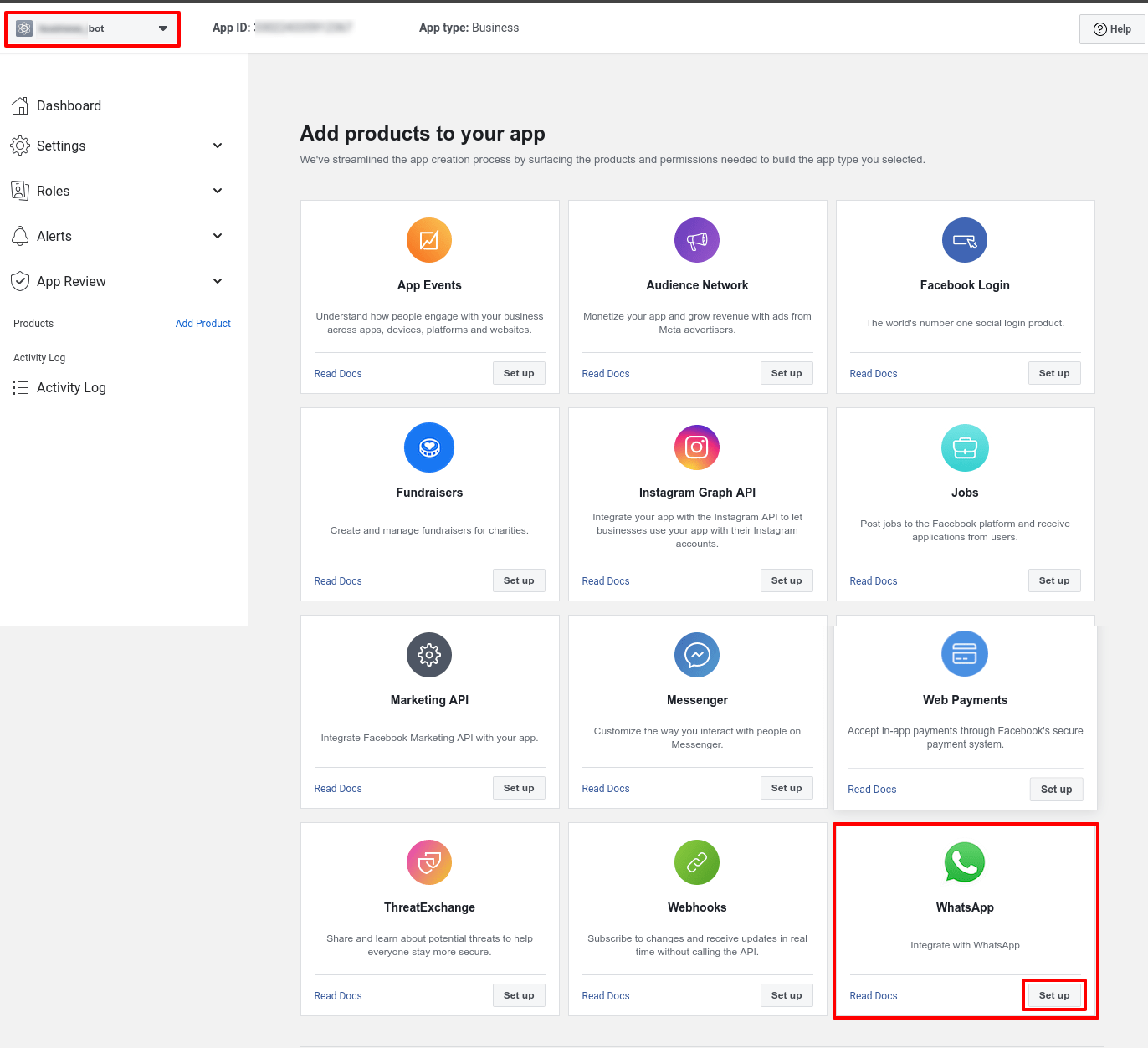
Após clicar no botão “Configurar”, uma página com os próximos passos será exibida. Você pode adicionar um método de pagamento aqui, mas isso pode ser feito posteriormente.
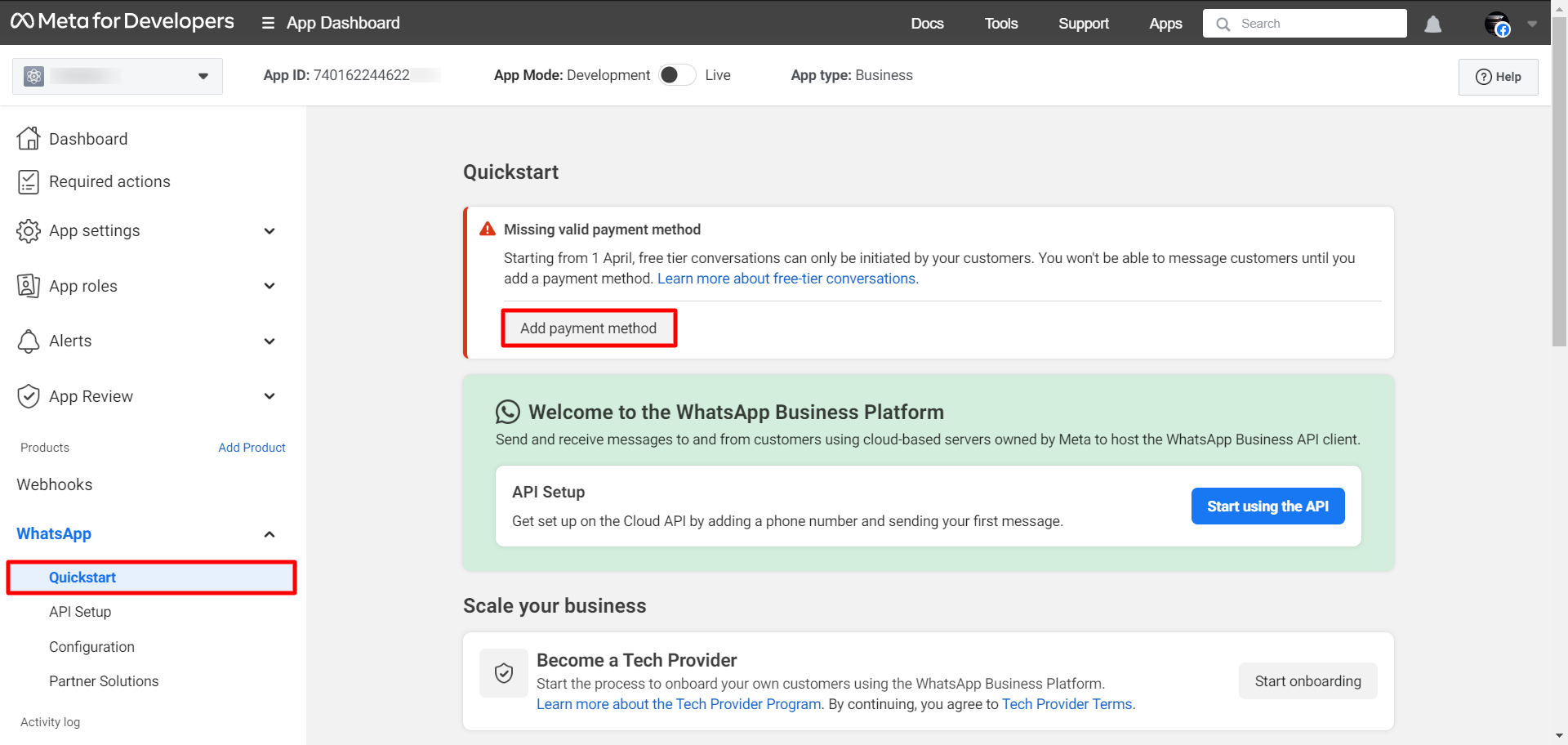
Adicionar número de telefone
Em seguida, acesse a configuração da API no menu à esquerda e clique no botão “Adicionar número de telefone” para adicionar o número de telefone à API do WhatsApp Cloud.
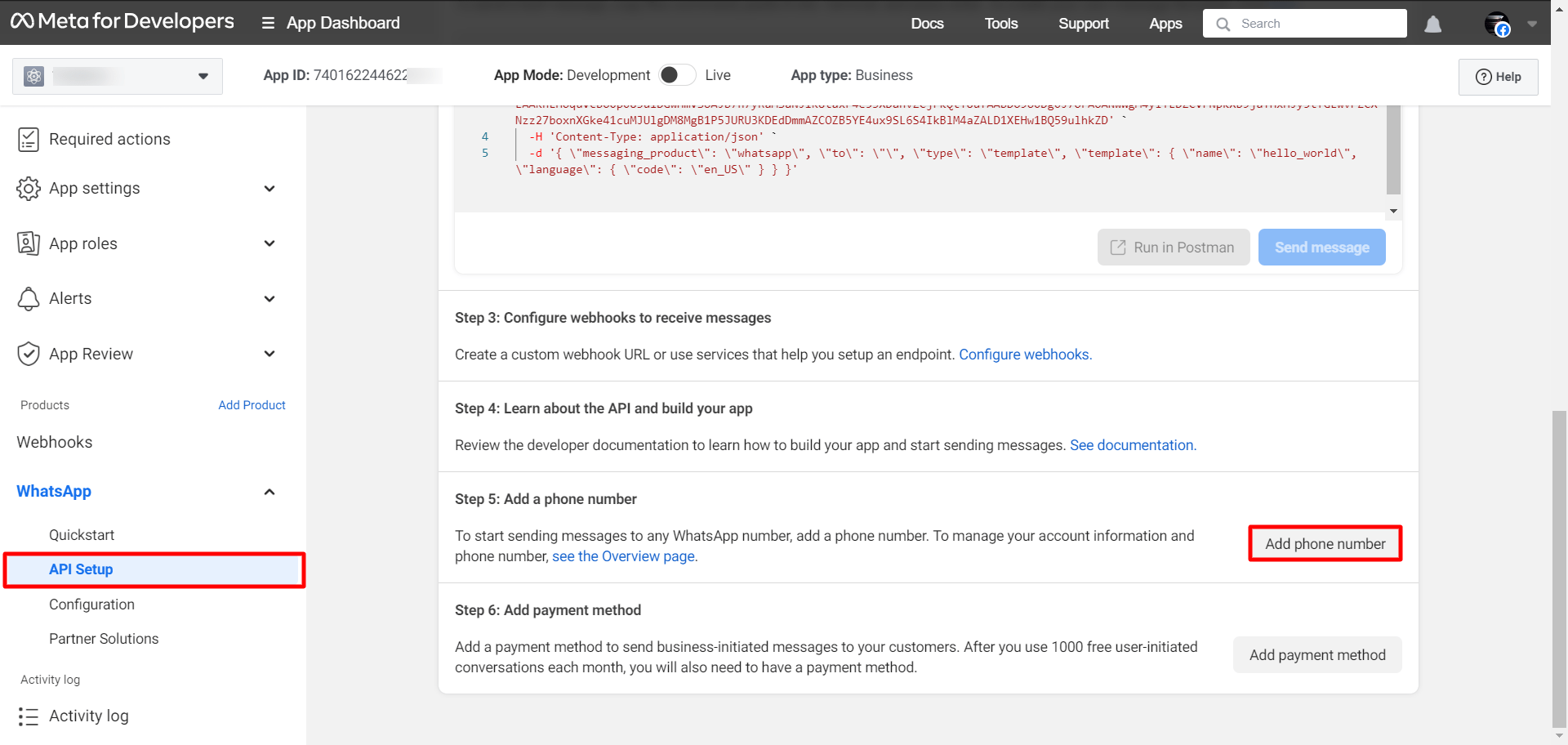
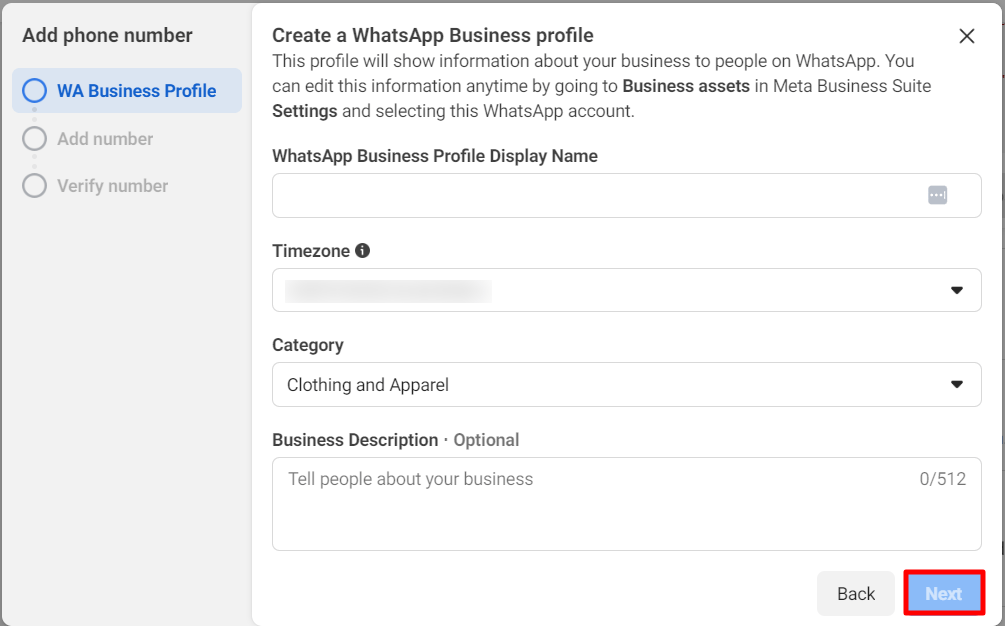
Em seguida, um formulário modal aparecerá. Nesse formulário, você deverá fornecer informações de perfil que ficarão visíveis para as pessoas no WhatsApp.
No campo "Nome de exibição do perfil do WhatsApp Business", você precisa fornecer um nome de exibição. Em seguida, no campo "Fuso horário", selecione um fuso horário. Depois, selecione uma categoria para o seu negócio no campo "Categoria". Clique no campo "Categoria" e uma lista suspensa com as diferentes categorias será exibida. Selecione uma categoria na lista.
Em seguida, você pode escrever a descrição do seu negócio — este campo é opcional, não obrigatório. Depois, clique no botão "Próximo".
Imediatamente, um formulário modal aparecerá com um campo chamado "Número de telefone". Nesse campo, você deverá inserir seu número de telefone. Em seguida, você deverá escolher como deseja verificar seu número de telefone: por mensagem de texto ou por chamada telefônica.
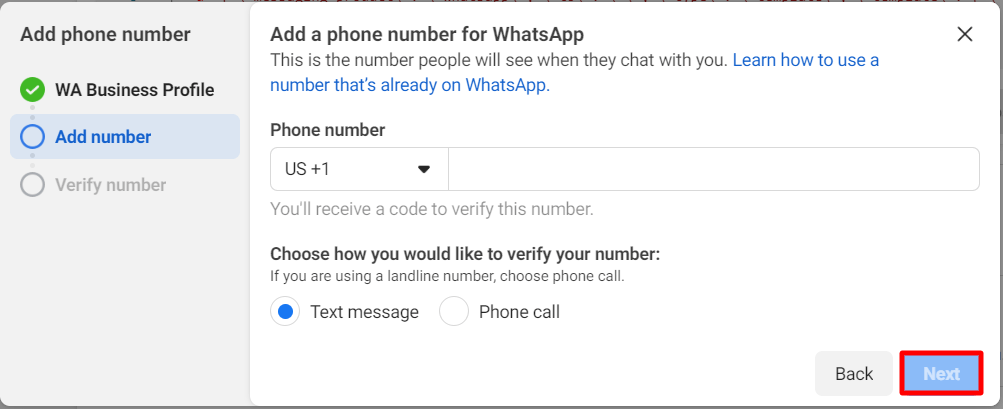
Bem, depois de fornecer seu número de telefone e escolher a opção de verificação, clique no botão "Próximo".
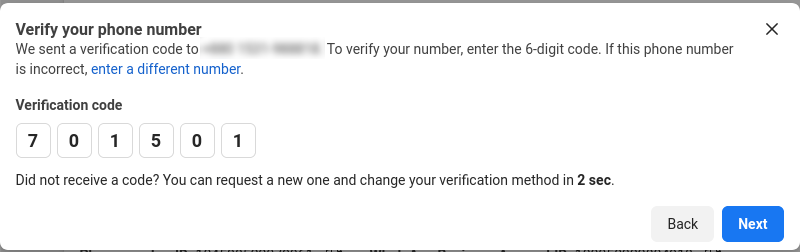
Em seguida, você precisa verificar seu número de telefone.
Configurar Webhook
Agora, você precisa configurar o webhook para receber mensagens. Para configurar webhooks, vá para a etapa 3 da configuração da API e clique no link "Configurar webhooks".
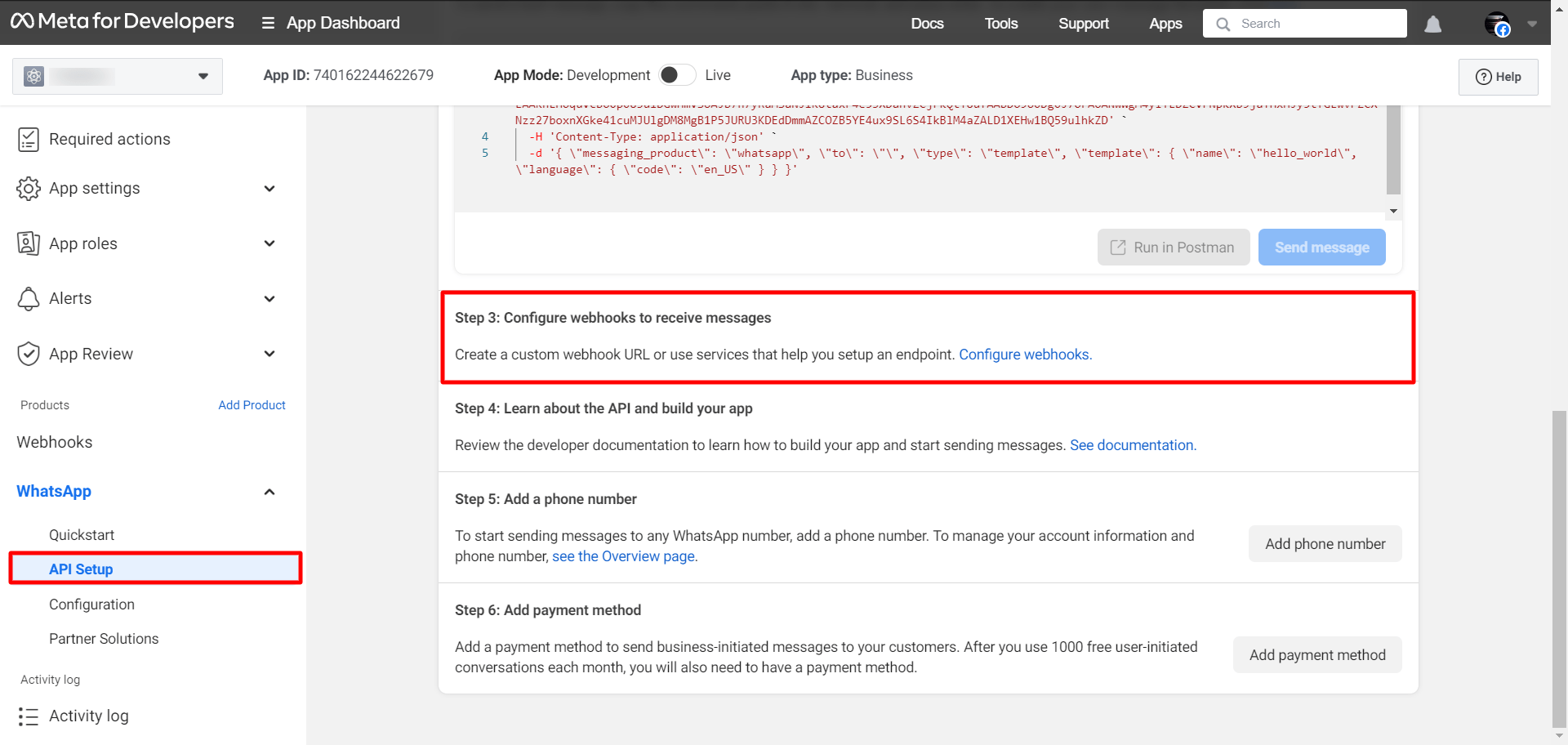
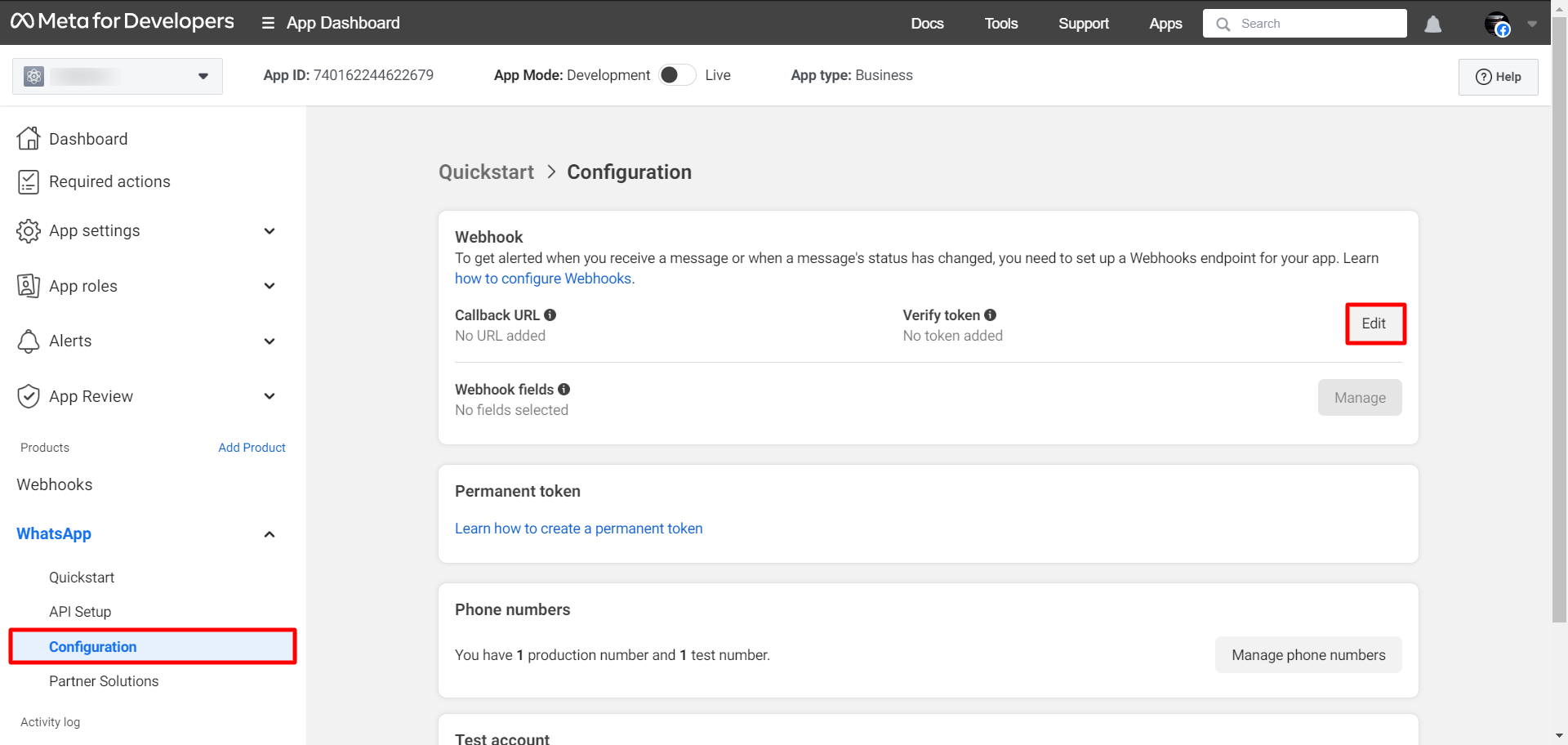
Imediatamente, uma página chamada Configuração será exibida.
Na seção de webhooks, você verá um botão de edição. Clique nesse botão.
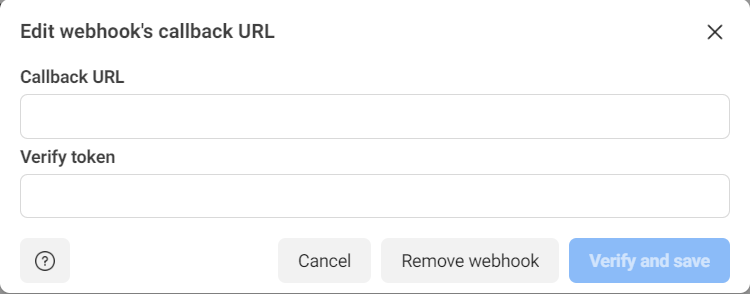
Instantaneamente, um formulário pop-up aparecerá com dois campos: URL de retorno de chamada e Verificar token. Agora você precisa fornecer uma URL de retorno de chamada e verificar o token.
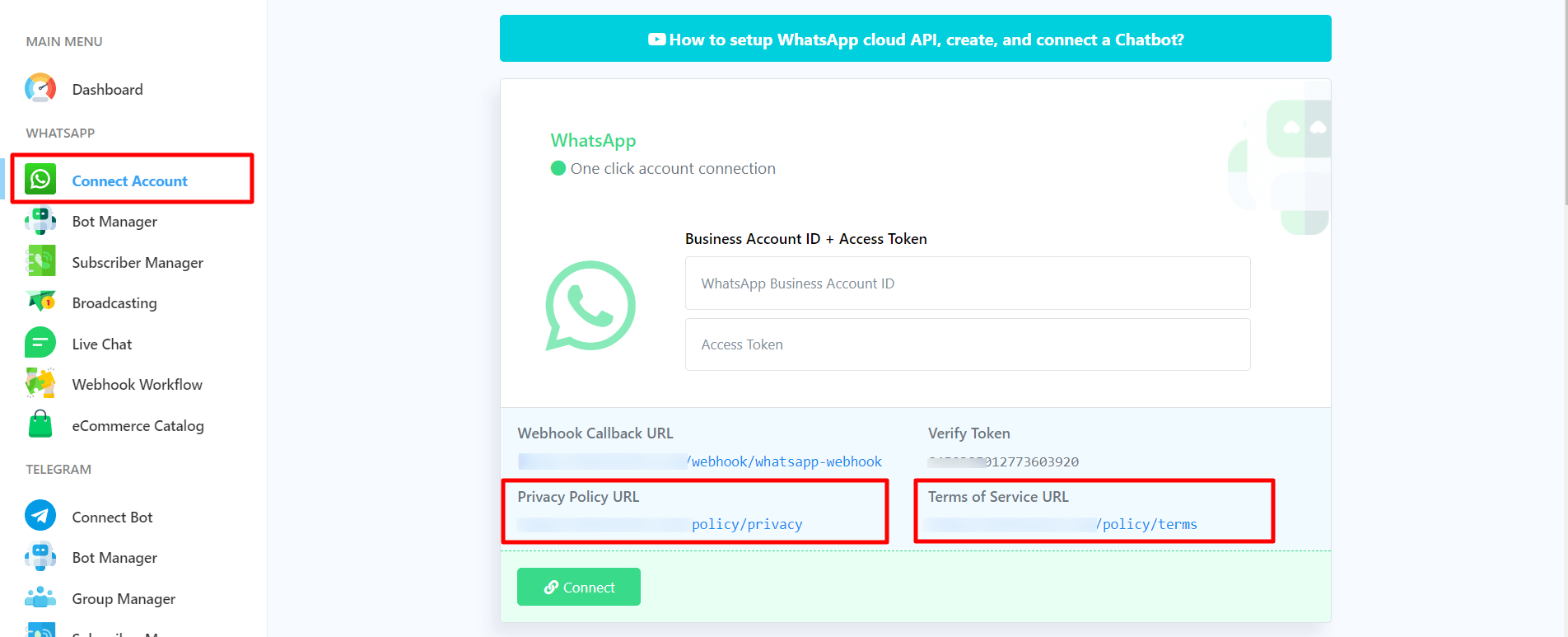
Para obter o URL de retorno e verificar o token do aplicativo, faça login na sua conta e acesse o painel de controle do aplicativo. Na barra lateral esquerda do painel, na seção WhatsApp, você verá a opção "Conectar WhatsApp". Clique no menu "Conectar WhatsApp" e a página "Conectar WhatsApp Business" será exibida instantaneamente.
Na parte superior da página, você verá o URL de retorno do Webhook e o token de verificação. Copie-os e retorne à página de Configuração do desenvolvedor do Facebook.
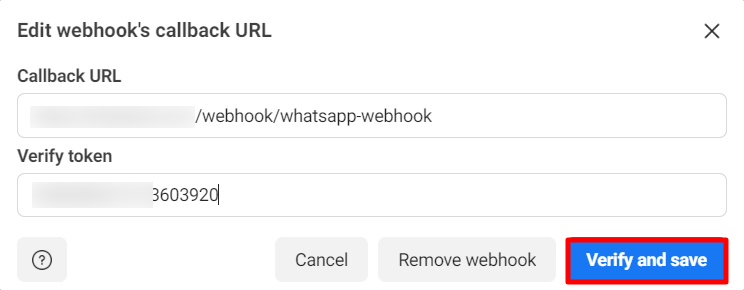
Em seguida, cole o URL de retorno de chamada do Webhook e o token de verificação nos campos correspondentes. Agora, clique no botão "Verificar e salvar".
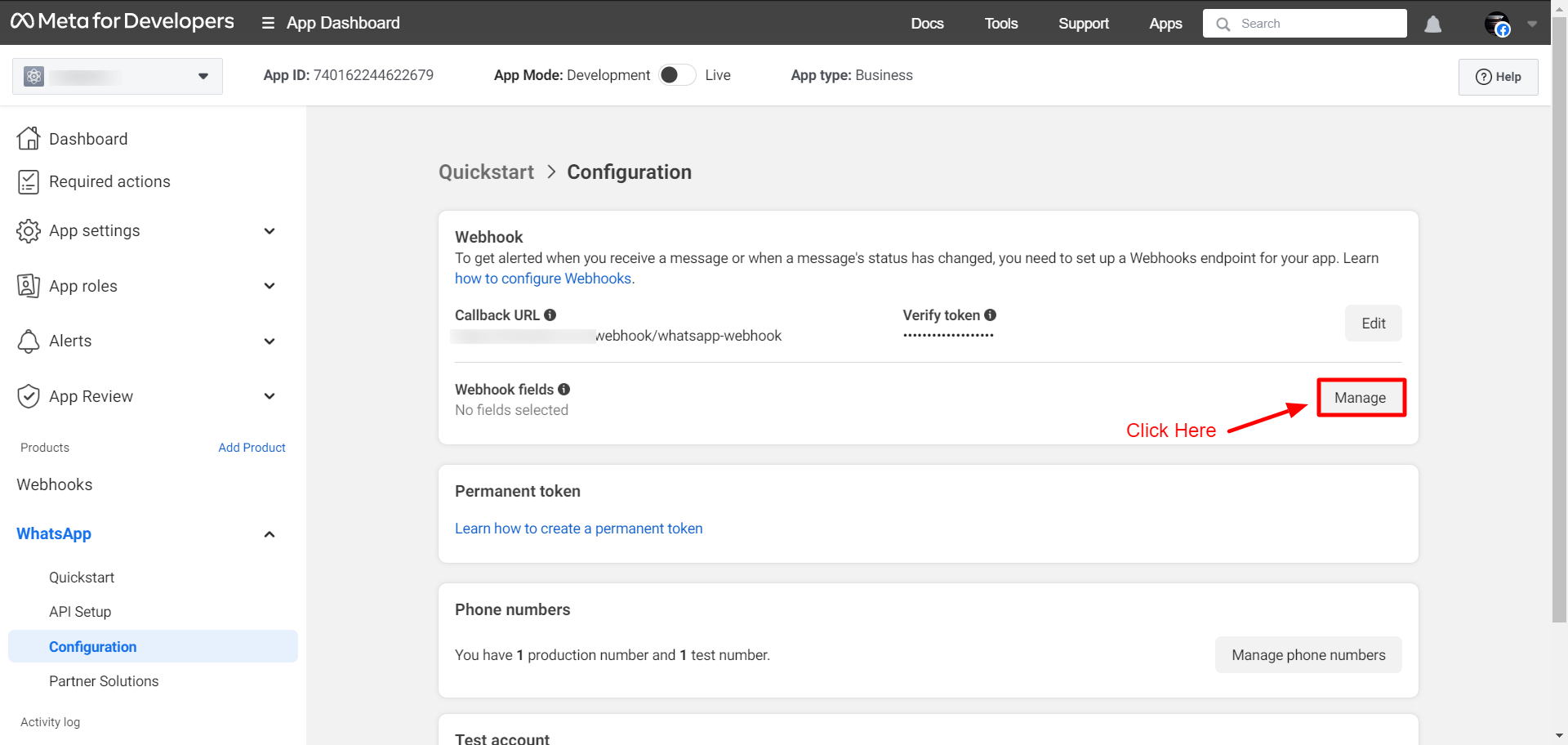
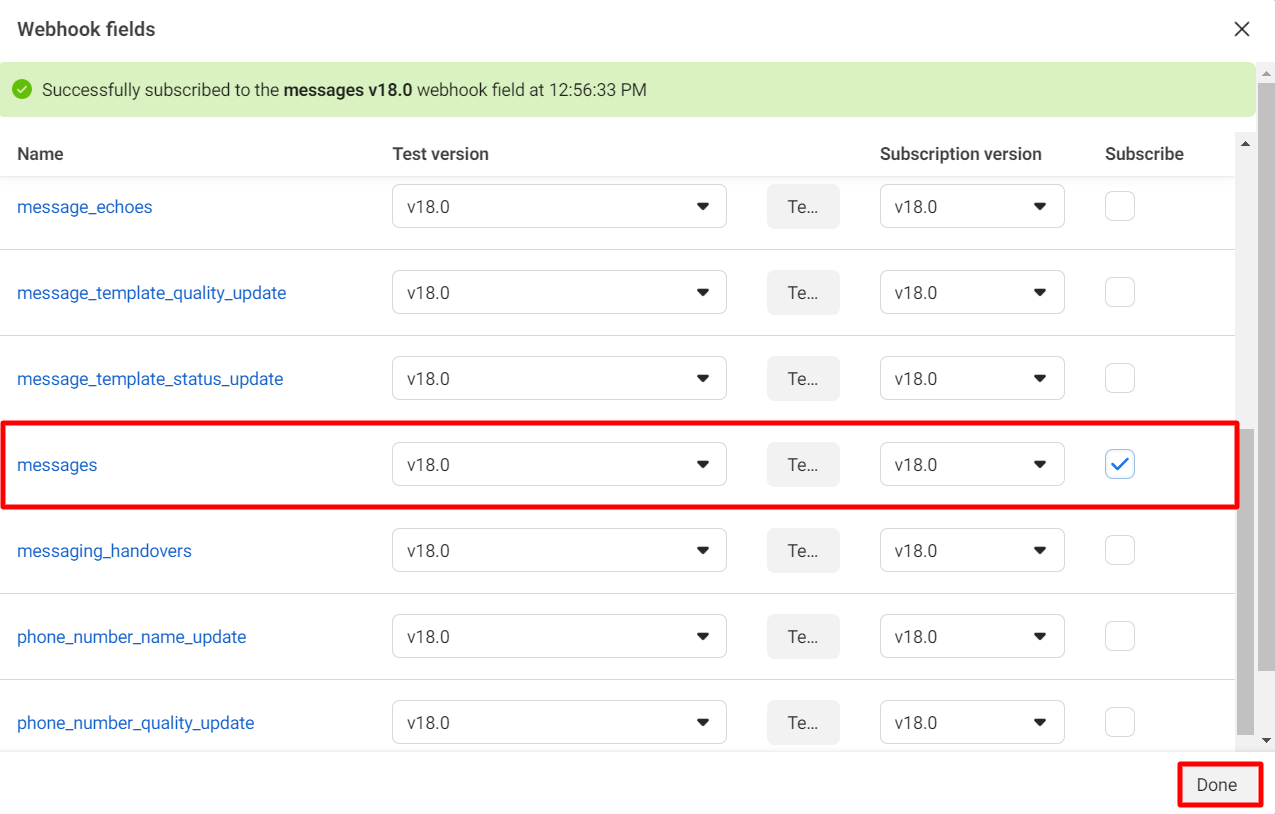
Agora você precisa selecionar os campos do webhook. Para selecionar os campos do webhook, clique no botão Gerenciar.
Instantaneamente, uma janela modal aparecerá com alguns campos de webhook. Agora, inscreva-se no campo "Mensagem" do webhook. Em seguida, clique no botão "Concluído".
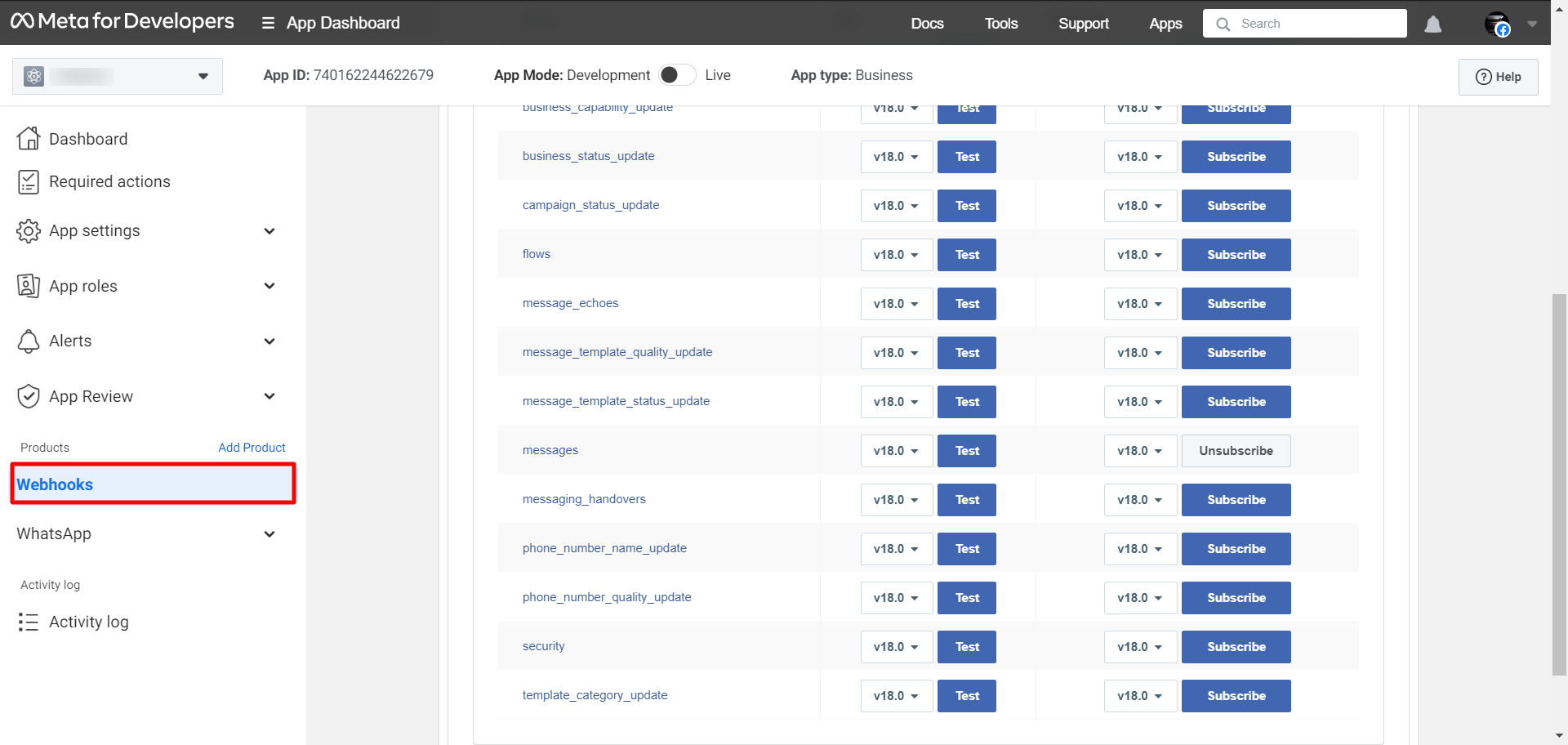
Você também pode se inscrever e cancelar a inscrição em webhooks na página de webhooks. Clique no menu de webhooks e a página de webhooks será exibida com alguns campos de webhook. Nessa página, você pode se inscrever e cancelar a inscrição em qualquer campo de webhook.
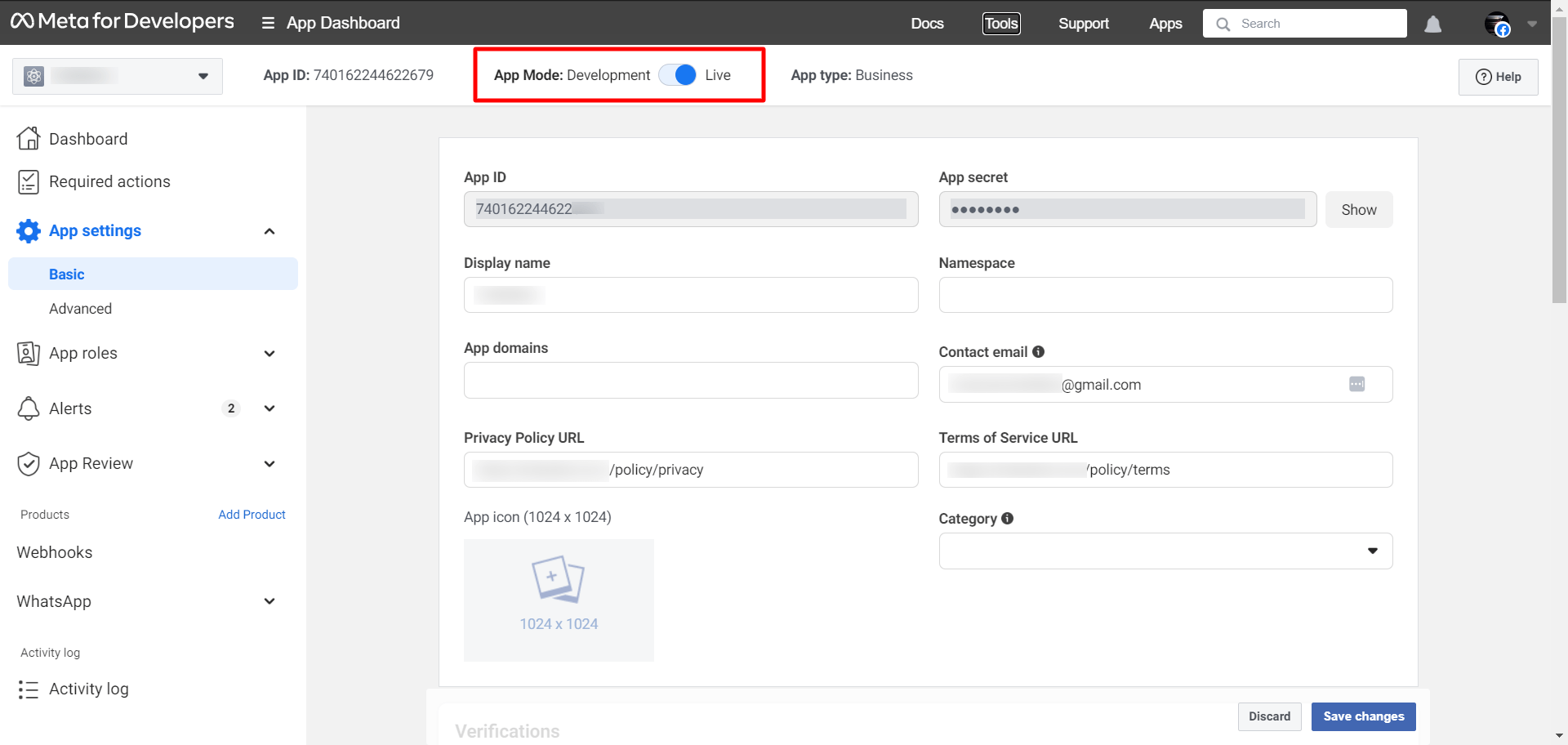
Em seguida, nas configurações do aplicativo, clique na opção Básico e adicione os URLs da Política de Privacidade e dos Termos de Serviço do aplicativo. Esses URLs estão disponíveis na página do bot Connect do aplicativo. Após adicionar os URLs, basta clicar no botão "Salvar alterações".
Para obter esses URLs, acesse o bot Connect.
Após adicionar os URLs de privacidade e termos e condições, basta ativar o modo de produção no modo de desenvolvedor. Para isso, clique no botão de alternância, conforme mostrado abaixo.
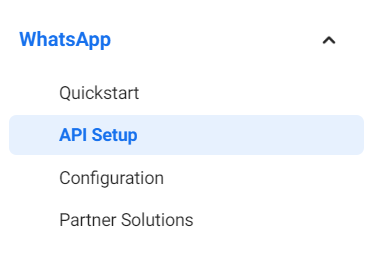
Agora, retorne à página de Configuração da API clicando no menu Configuração da API na barra lateral esquerda da página.
Coletar Token de Acesso
Agora você precisa coletar um token de acesso permanente para conectar seu bot.
Na seção do passo 5, clique no botão "Ver a página de visão geral".

Instantaneamente, você será redirecionado para a página de visão geral da página da empresa no Facebook.
Na página de visão geral, clique no botão de menu e a barra lateral esquerda será expandida com todas as ferramentas. Agora clique em Configurações da Empresa.
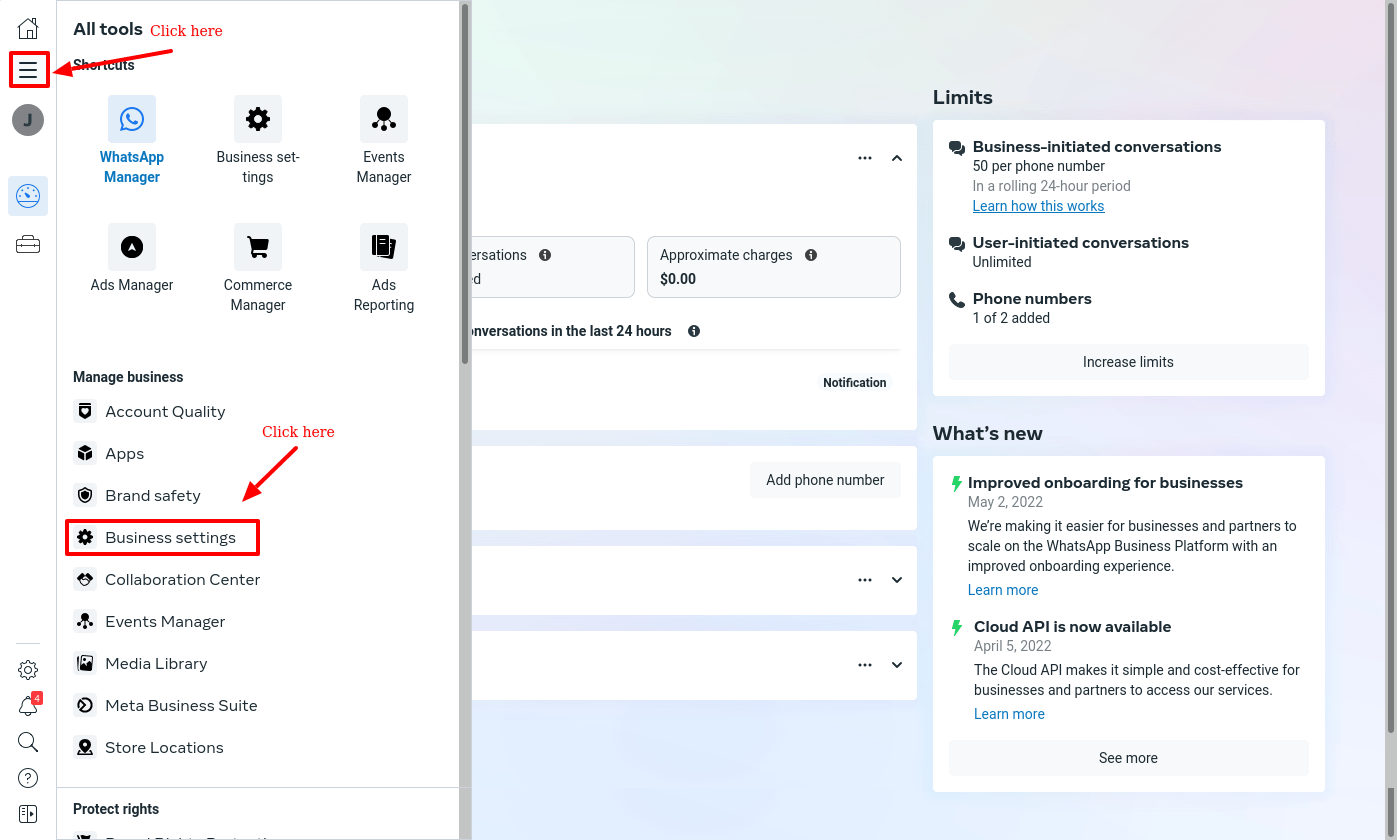
Você será redirecionado para a página de configurações da empresa.
Agora você precisa criar um usuário. Para criar um usuário, primeiro selecione "Usuário do sistema" na barra lateral esquerda da página de configurações da empresa. Em seguida, adicione o usuário clicando no botão "Adicionar".
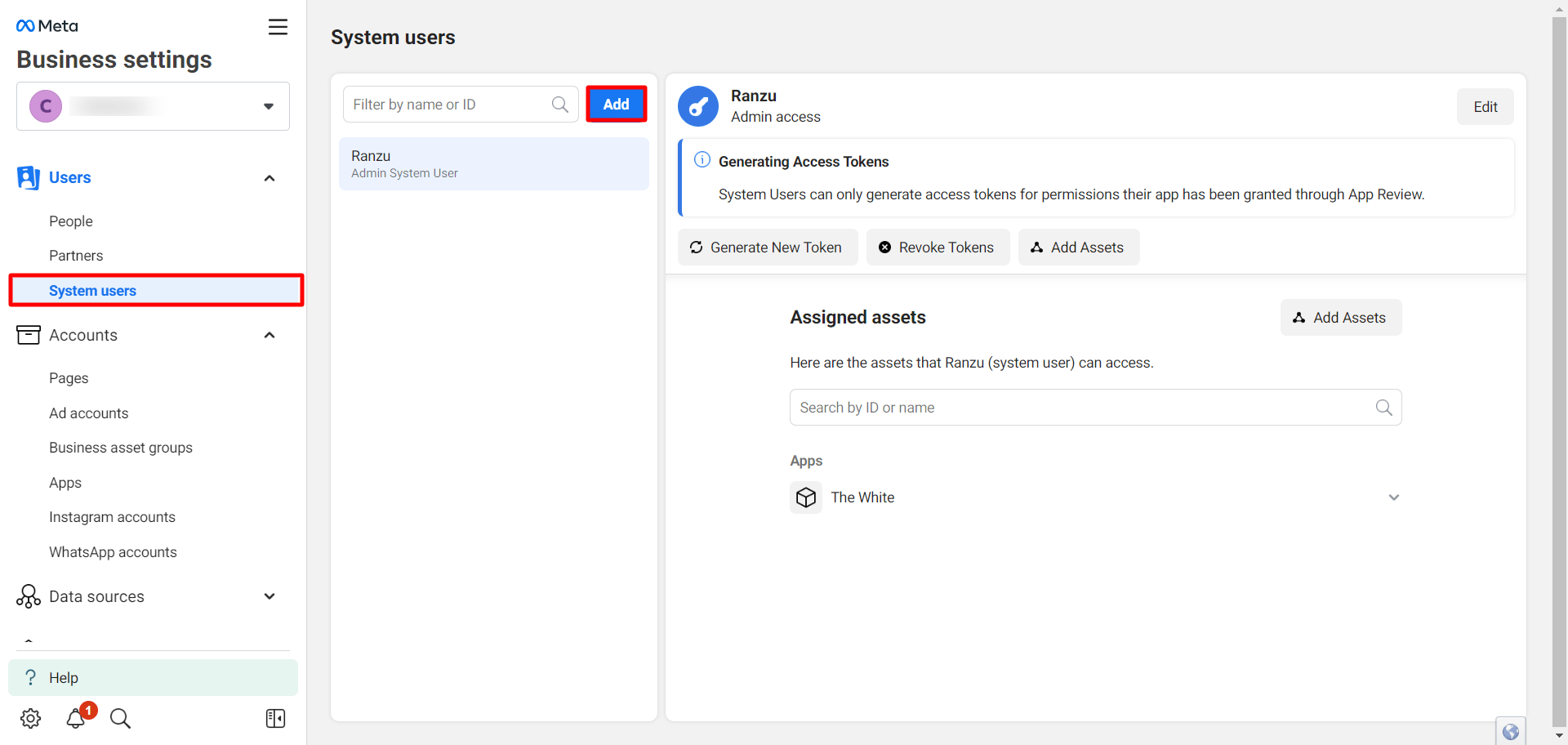
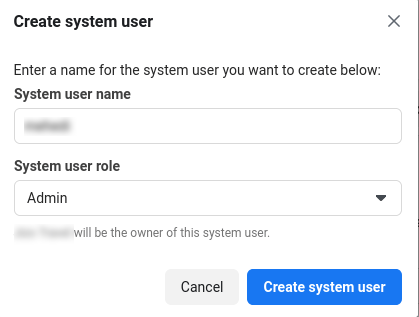
Assim que você clicar no botão Adicionar usuário, um formulário pop-up aparecerá com os campos para nome de usuário e função do sistema.
No campo "Nome de usuário do sistema", insira um nome de usuário e, no campo "Função do usuário do sistema", selecione uma função: funcionário ou administrador.
Se você deseja adicionar um usuário como funcionário, selecione "funcionário". Por outro lado, se você deseja adicionar um usuário como administrador, selecione "administrador".
Em seguida, clique no botão "Criar usuário do sistema". O usuário será criado.
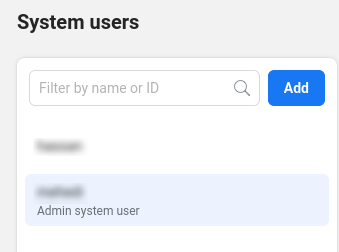
Após a criação do usuário, ele ficará disponível na lista de usuários.
Agora você precisa adicionar ativos para um usuário. Para adicionar ativos a um usuário, selecione o usuário e clique no botão Adicionar ativos.
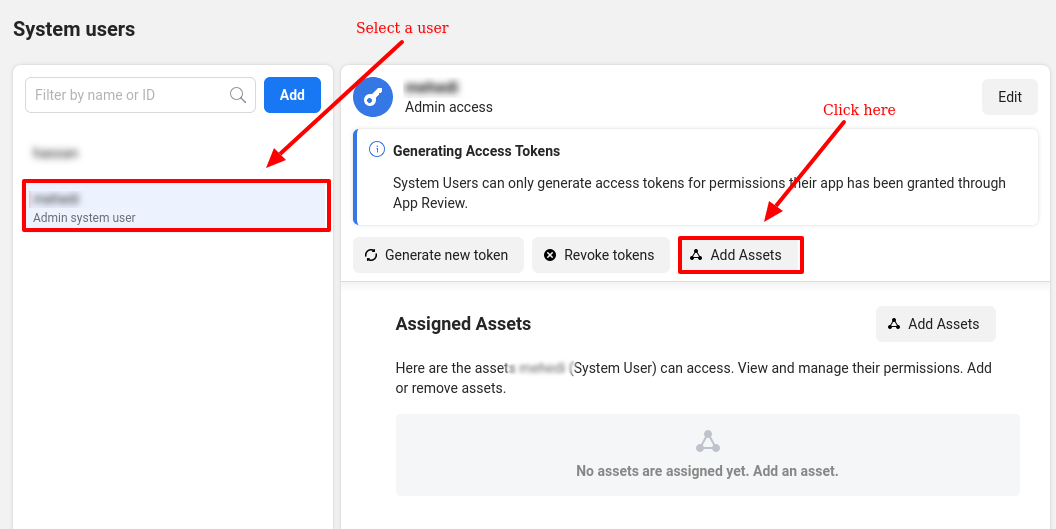
Imediatamente, uma janela modal será exibida. Na seção "Selecionar tipo de recurso" da janela modal, selecione o menu "Aplicativos". Agora, selecione o aplicativo ao qual deseja atribuir os recursos. Em seguida, conceda as permissões. Aqui, permito o "Controle total" ativando a opção "Controle total". Agora, clique no botão "Salvar alterações".
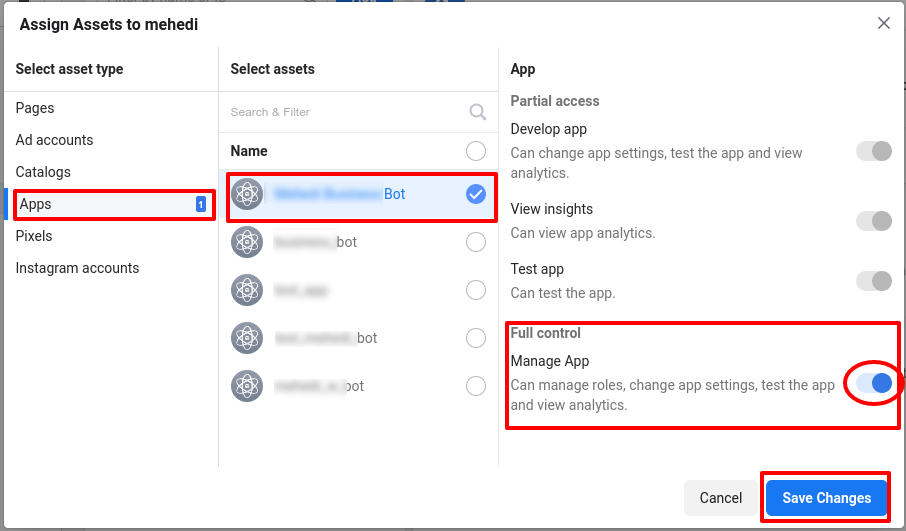
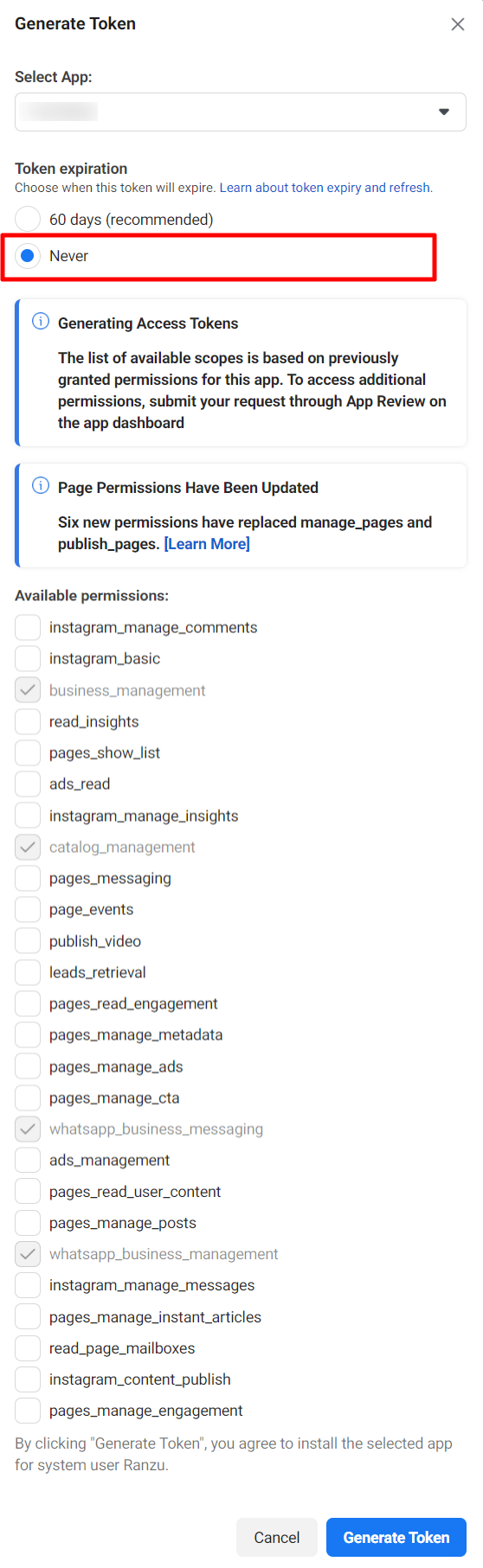
Agora você precisa gerar um token de acesso. Para gerar um token de acesso para o usuário, clique no botão "Gerar novo token".
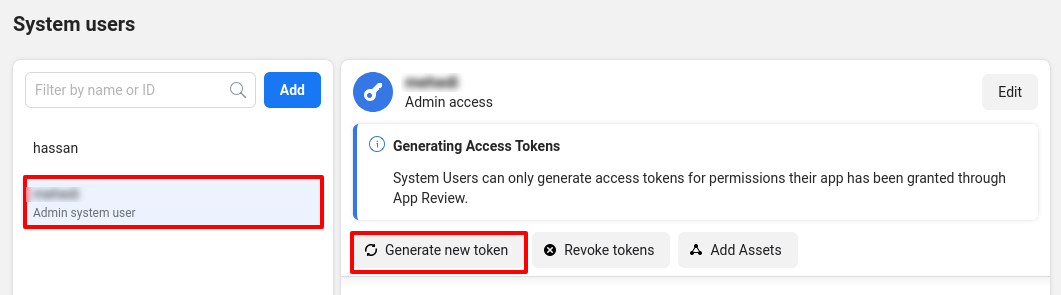
Instantaneamente, um formulário modal aparecerá com um campo chamado "Selecionar aplicativo". Agora, clique no campo "Selecionar aplicativo" e a lista suspensa de seus aplicativos será exibida.
Em seguida, aparecerá uma lista de permissões disponíveis. Nessa lista, você deve selecionar Gerenciamento de negócios, Gerenciamento de catálogo, Mensagens comerciais do WhatsApp e Gerenciamento de negócios do WhatsApp. Agora, clique no botão Gerar token.
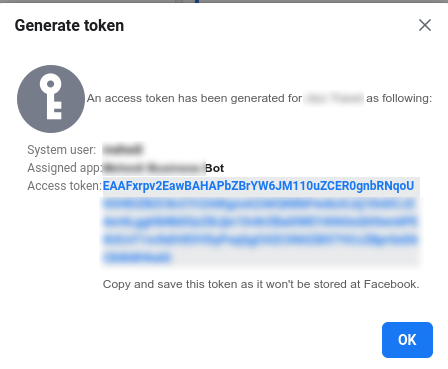
Imediatamente, uma janela modal aparecerá com um token de acesso. Agora, copie e salve o token de acesso.
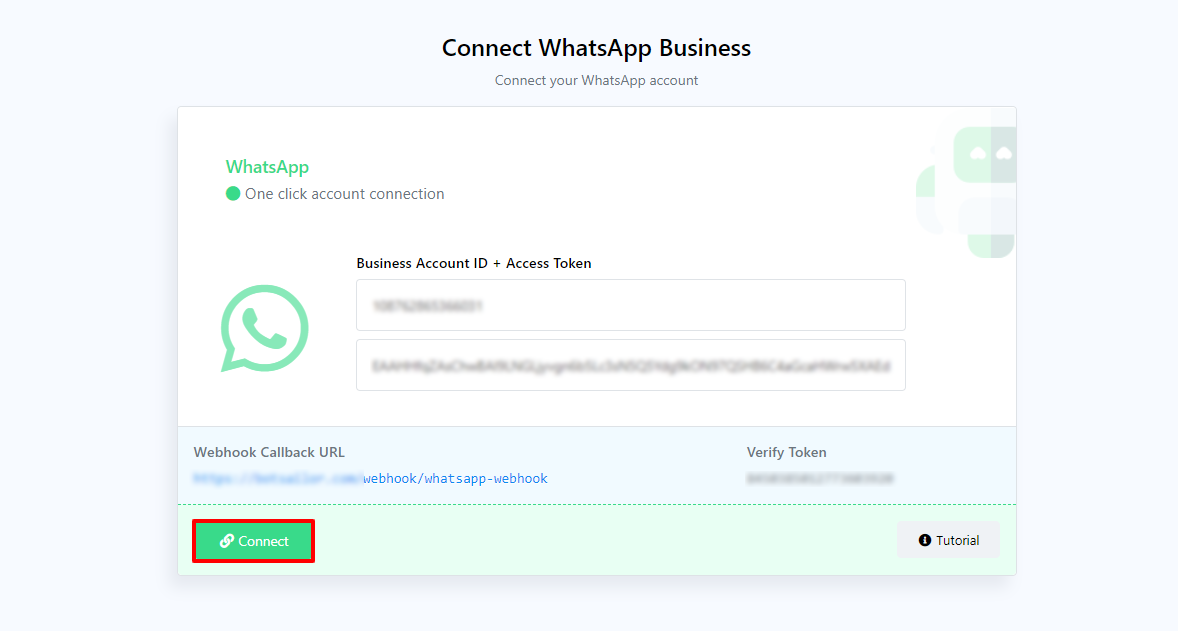
Agora, acesse o painel de controle. Na seção WhatsApp da barra lateral esquerda, clique no menu "Conectar WhatsApp". A página de conexão do WhatsApp será exibida instantaneamente.
Agora você precisa inserir o ID da conta comercial do WhatsApp e o token de acesso.
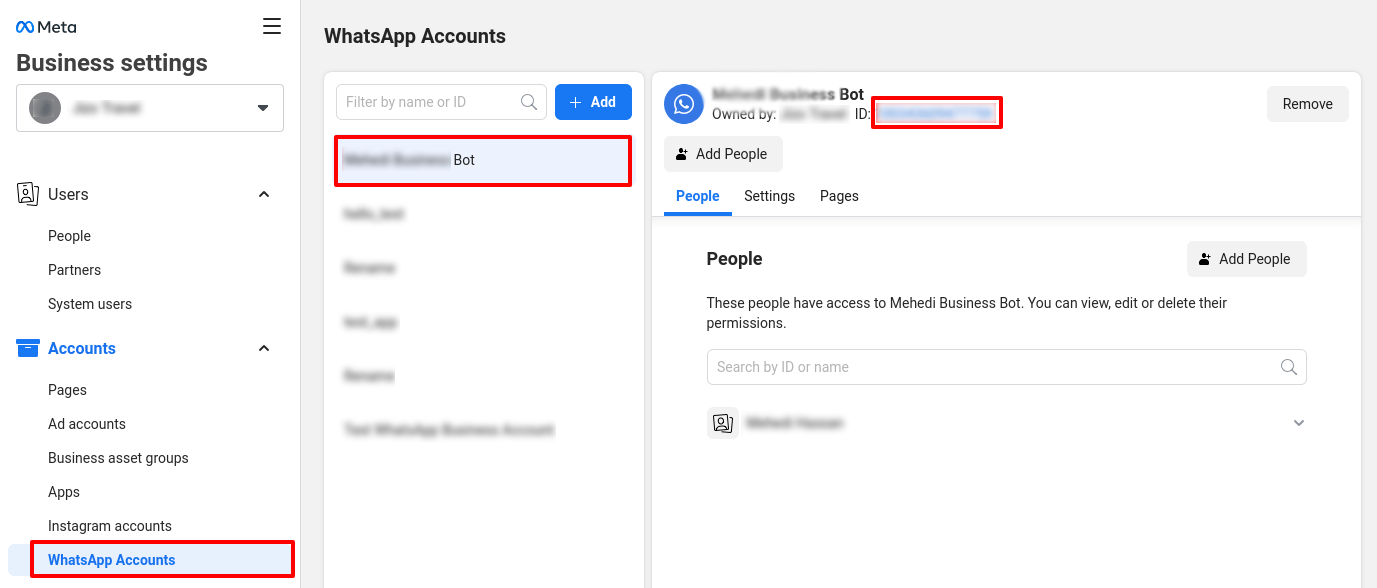
Para obter o ID da conta do WhatsApp Business, acesse as configurações da sua empresa. Em seguida, na barra lateral esquerda, selecione o menu da sua conta do WhatsApp. A seção "Contas do WhatsApp" será exibida instantaneamente. Agora, selecione o seu aplicativo e copie o ID da conta do WhatsApp Business.
Após inserir o ID da conta comercial do WhatsApp e o token de acesso, clique no botão Conectar.
E você verá uma mensagem de sucesso.

Se você ler o artigo com atenção e seguir as instruções passo a passo, poderá conectar facilmente o bot do WhatsApp ao aplicativo.