Bate-papo ao vivo do WhatsApp
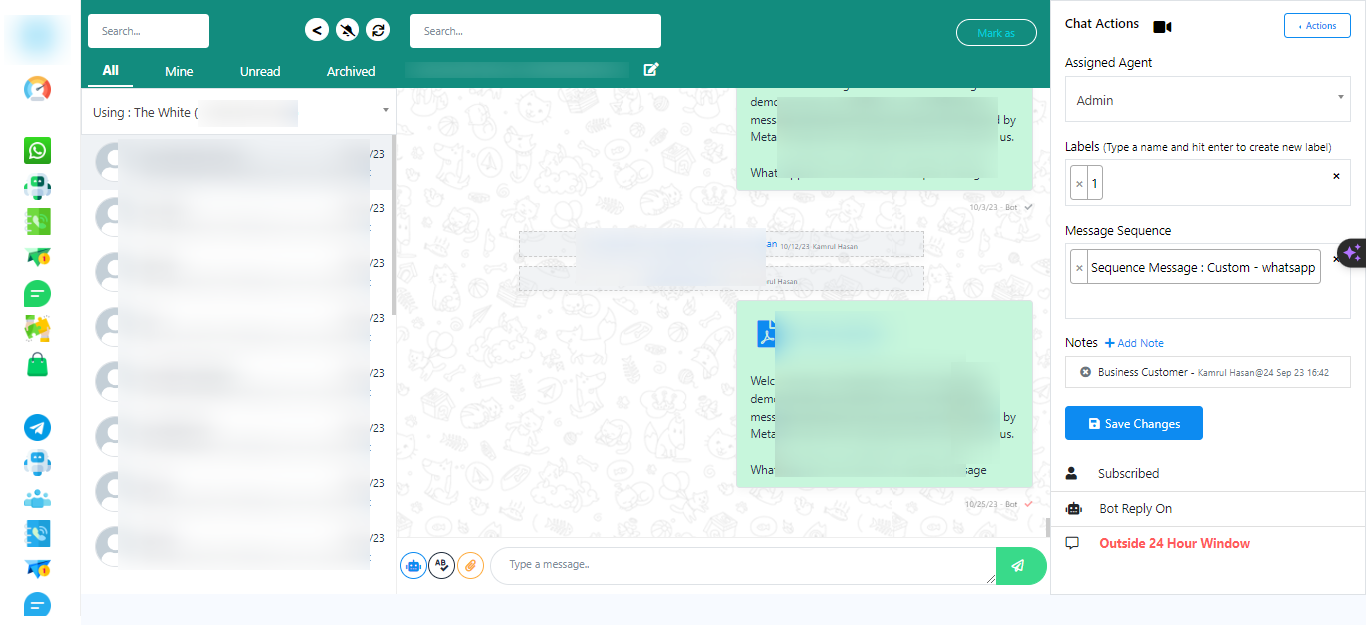
- Acesse o chat ao vivo do WhatsApp
- Entre no chat ao vivo
- Buscar assinantes
- Voltar
- Gerenciar notificações
- Atualizar bate-papo ao vivo
- Conversas de Mark
- Alternar entre contas do WhatsApp
- Enviar modelos
- Gerenciar assinantes
- Cancelamento de inscrição de assinantes:
- Cancelar a inscrição de um assinante significa que ele não receberá mais mensagens do seu bot.
- Isso geralmente é usado quando um assinante solicita que pare de receber mensagens ou quando deseja cancelar a assinatura do seu serviço de mensagens.
- É uma forma de respeitar a escolha do usuário de interromper a comunicação.
- Pausando as respostas do bot:
- Pausar as respostas do bot suspende temporariamente as respostas automatizadas do seu bot para um assinante específico.
- Isso pode ser útil quando um assinante precisa de intervenção humana ou se você deseja interromper temporariamente as interações do bot para esse usuário.
- Você pode fazer isso ao lidar com uma consulta complexa que o bot não consegue responder sozinho.
- Reinicializando o fluxo de entrada:
- Reiniciar o fluxo de entrada para um assinante significa apagar todas as informações ou respostas coletadas anteriormente e começar a conversa do zero.
- Pode ser utilizado quando um assinante encontra dificuldades ou confusão durante a conversa e precisa reiniciá-la.
- Essa ação permite uma interação mais fluida e espontânea.
- Atribua agentes e muito mais.
- Informações para assinantes
- Entendendo a regra das 24 horas
- Classificar mensagens
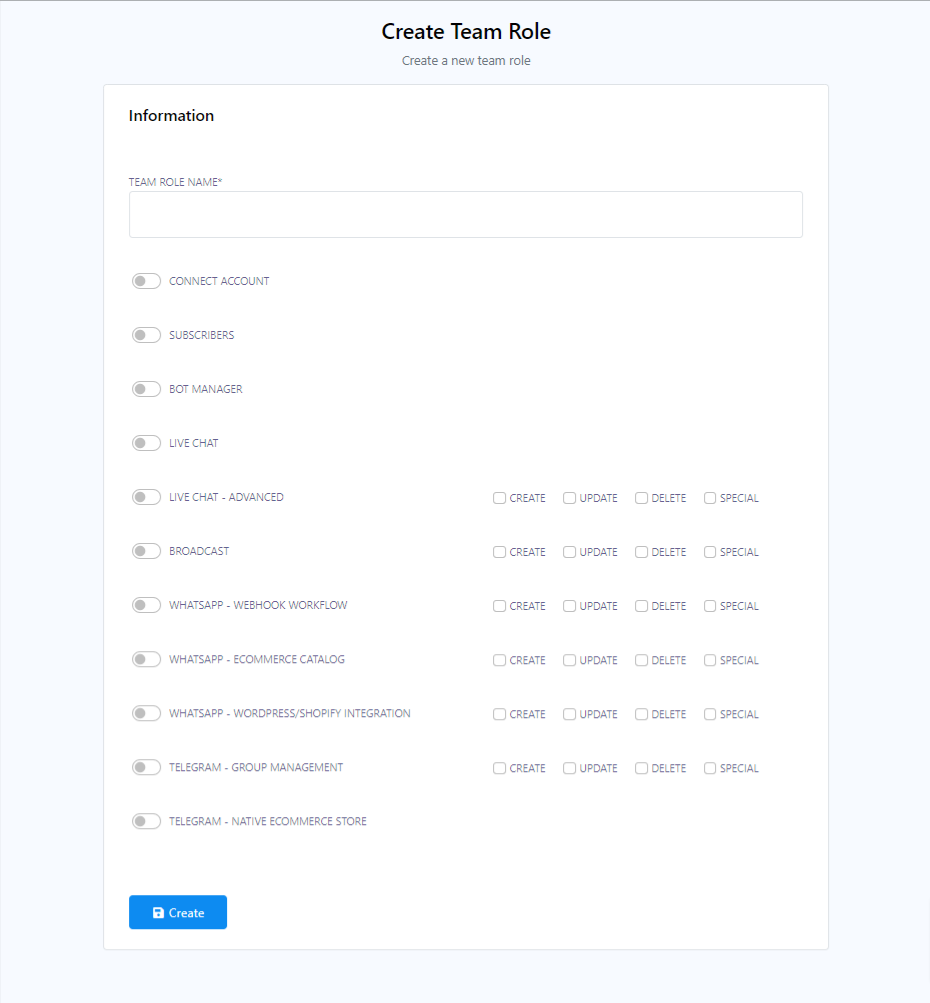
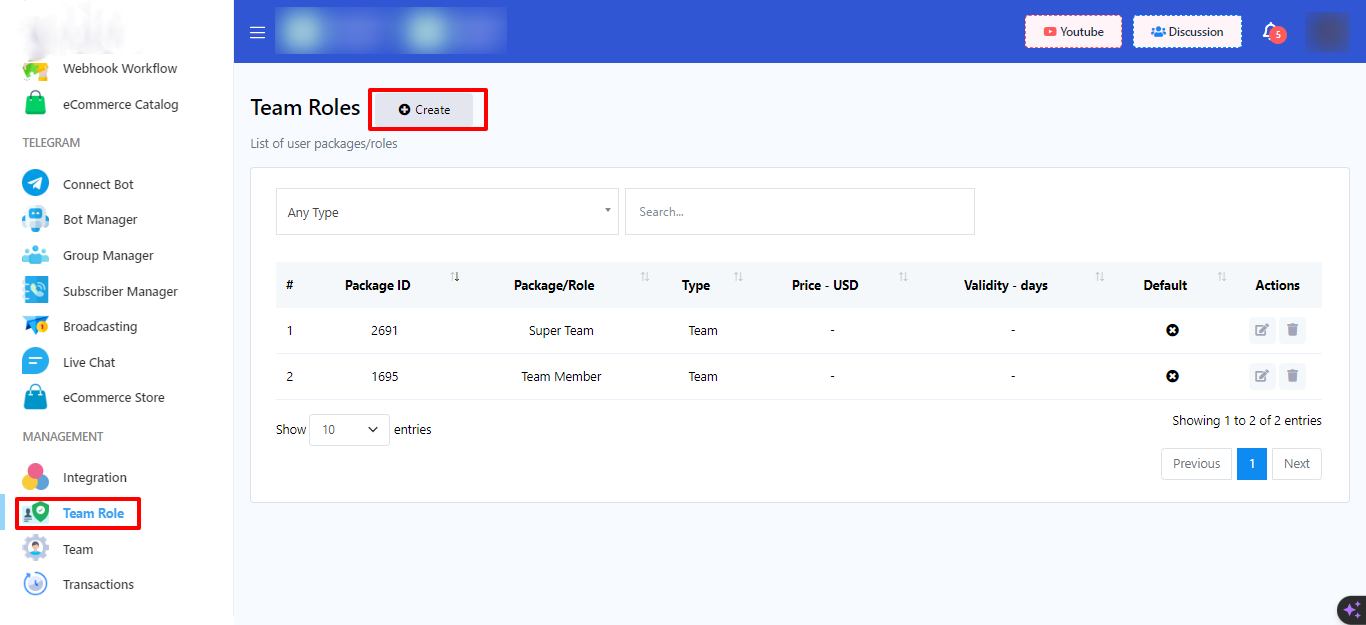
- Criar membros da equipe
- No painel de controle, acesse "Função da equipe".
- Clique no botão "Criar" para adicionar uma nova equipe. Forneça o nome da equipe e ative as opções desejadas.
- Receba notificações de bate-papo ao vivo
Faça login no seu painel de controle.
Clique na opção "Chat ao vivo".
Na interface do chat ao vivo, você encontrará uma barra de pesquisa. Você pode usá-la para procurar assinantes ou qualquer informação específica.

Se precisar retornar ao painel, há um botão "Voltar" disponível. Clique nele para retornar.

Ao lado do botão Voltar, há um botão de notificações. Você pode ativar ou desativar as notificações. Quando ativadas, você receberá um alerta sonoro para novas notificações.

Ao lado do botão de notificações, há um botão de atualizar. Clique nele para atualizar o chat ao vivo.

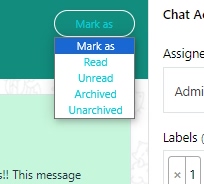
Em seguida, você tem a opção "Marcar como". Escolha entre opções como "lido", "não lido", "arquivado" ou "desarquivado".
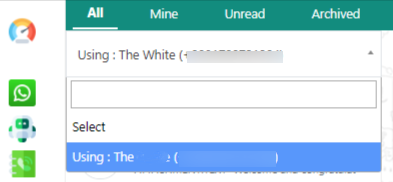
Se você tiver várias contas de bots do WhatsApp conectadas, use a lista suspensa para alternar entre elas.
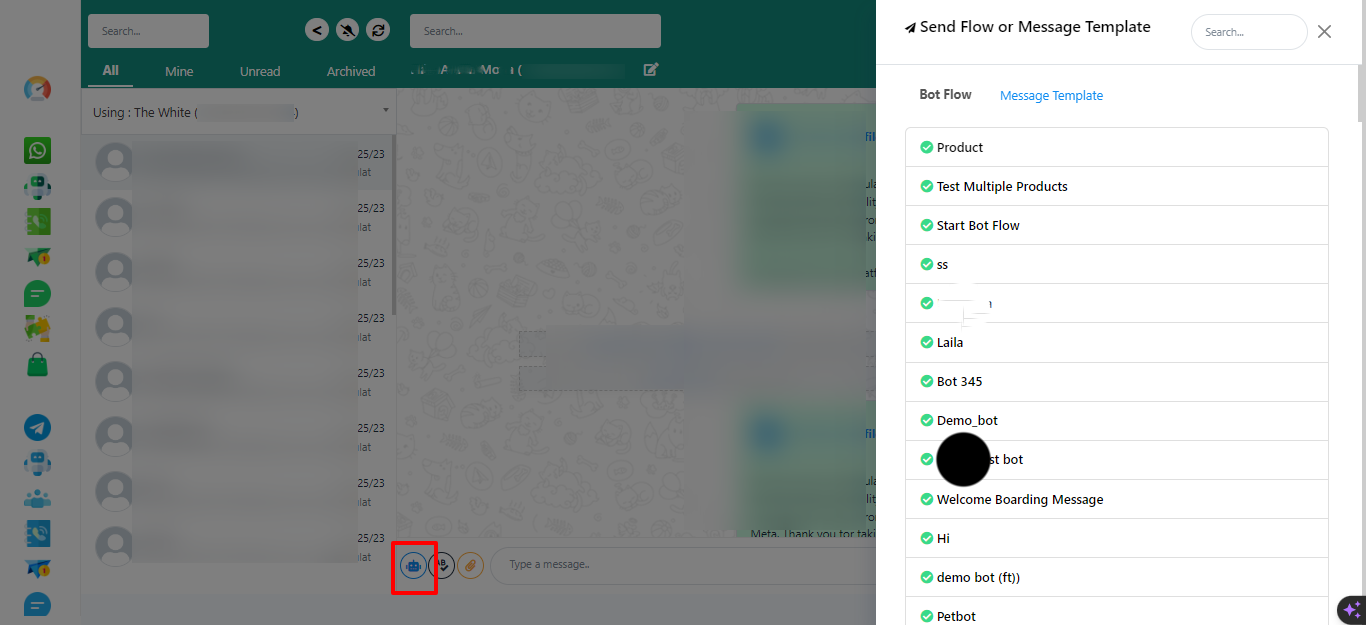
Para enviar modelos de mensagens do WhatsApp aos seus assinantes, clique no ícone do robô e selecione o modelo desejado.
Você pode realizar diversas ações para os inscritos no chat. As opções incluem cancelar a inscrição, pausar as respostas do bot e redefinir o fluxo de entrada.

Você pode atribuir uma mensagem aos membros da sua equipe na seção "agente atribuído". Selecione um agente para a conversa e adicione rótulos e sequências, se necessário. Em seguida, salve.
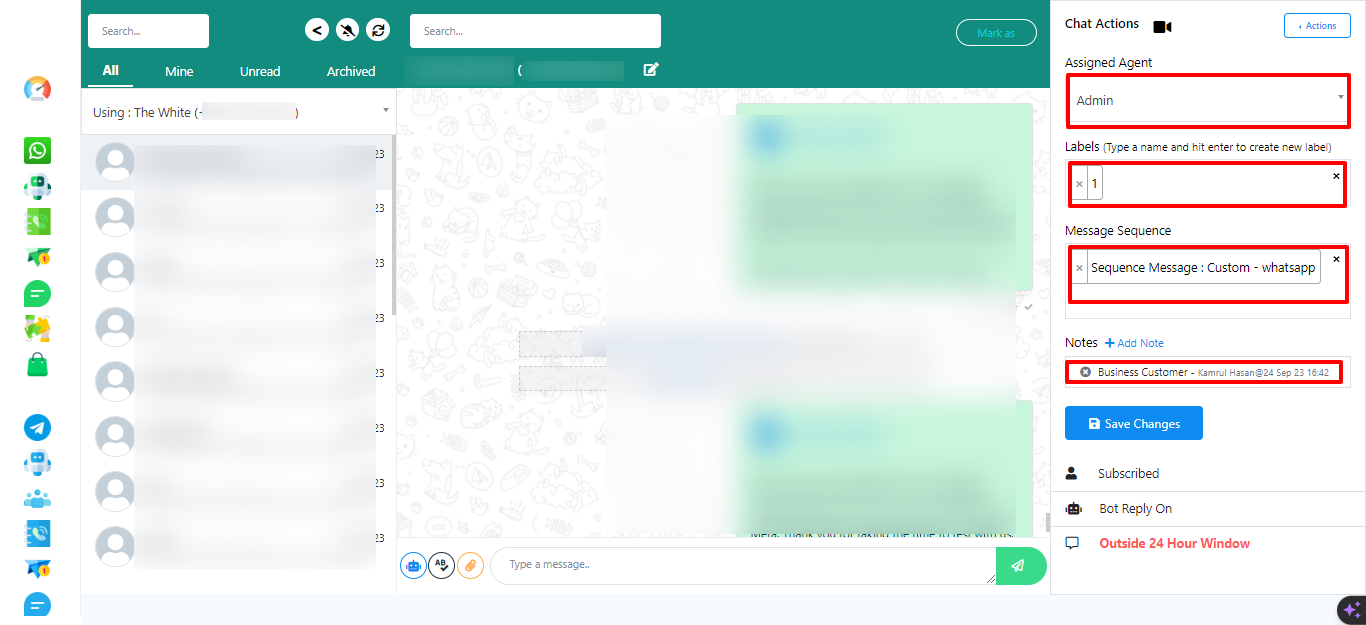
Você verá informações sobre os assinantes, incluindo se o usuário cancelou a assinatura, o status da resposta do bot e se o assinante está dentro ou fora do período de 24 horas.
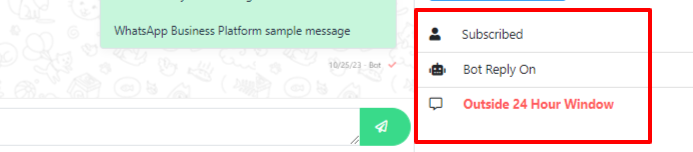
Explicação da regra das 24 horas do WhatsApp: Forneça informações sobre a janela de 24 horas para mensagens no WhatsApp.
Você pode classificar as mensagens verificando se alguma está atribuída a você e organizá-las com base nas abas Todas, Minhas, Não lidas ou Arquivadas.

O CRMStation também exibe notificações de bate-papo ao vivo no painel, mantendo você informado sobre novas mensagens e interações.