Modelo de mensagem do WhatsApp
Os modelos de mensagens são usados para enviar mensagens a assinantes que estão fora do período de 24 horas ou para importar contatos manualmente.
Um modelo de mensagem é uma mensagem pré-aprovada para o WhatsApp, garantindo a conformidade com as políticas da plataforma. Por exemplo, o WhatsApp exige a aprovação de modelos. Esses modelos abrangem confirmações de pedidos, atualizações de envio, comunicados de marketing e muito mais.
Os modelos de mensagens permitem mensagens personalizadas, como confirmações de pedidos com detalhes específicos do usuário. Eles são essenciais para mensagens consistentes e em conformidade com as normas. O uso de modelos de mensagens aumenta a eficácia do chatbot, entregando mensagens oportunas e sem bloqueios aos usuários.
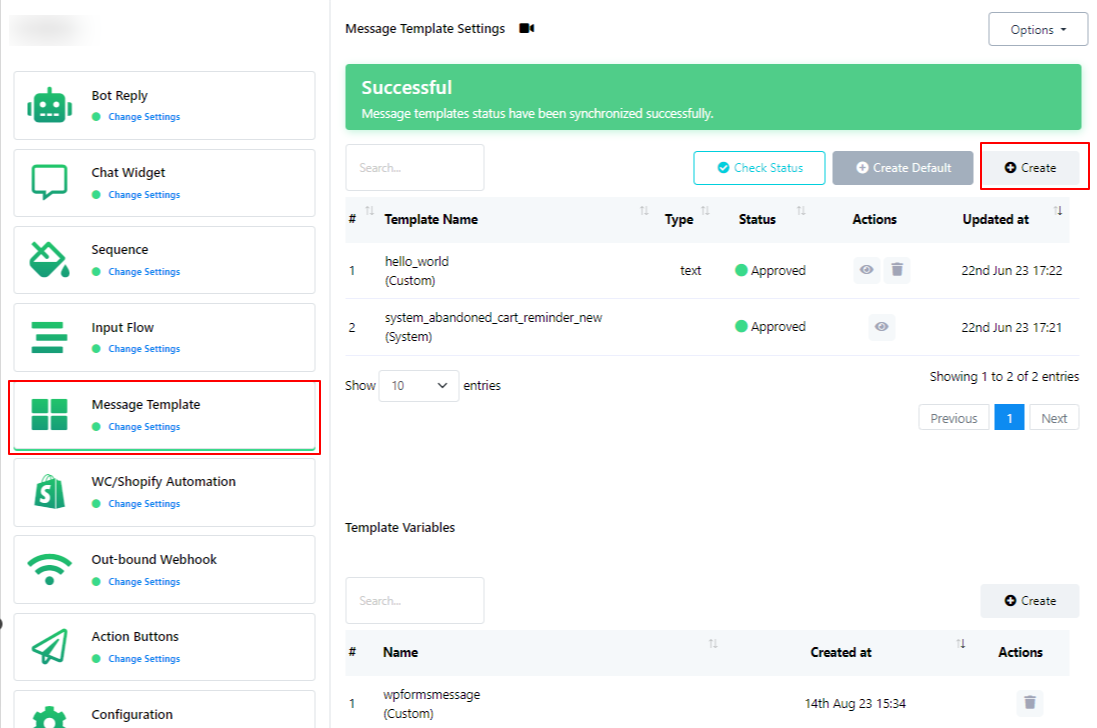
A criação de um novo modelo envolve várias etapas para fins de documentação. Siga estas etapas para criar um novo modelo:
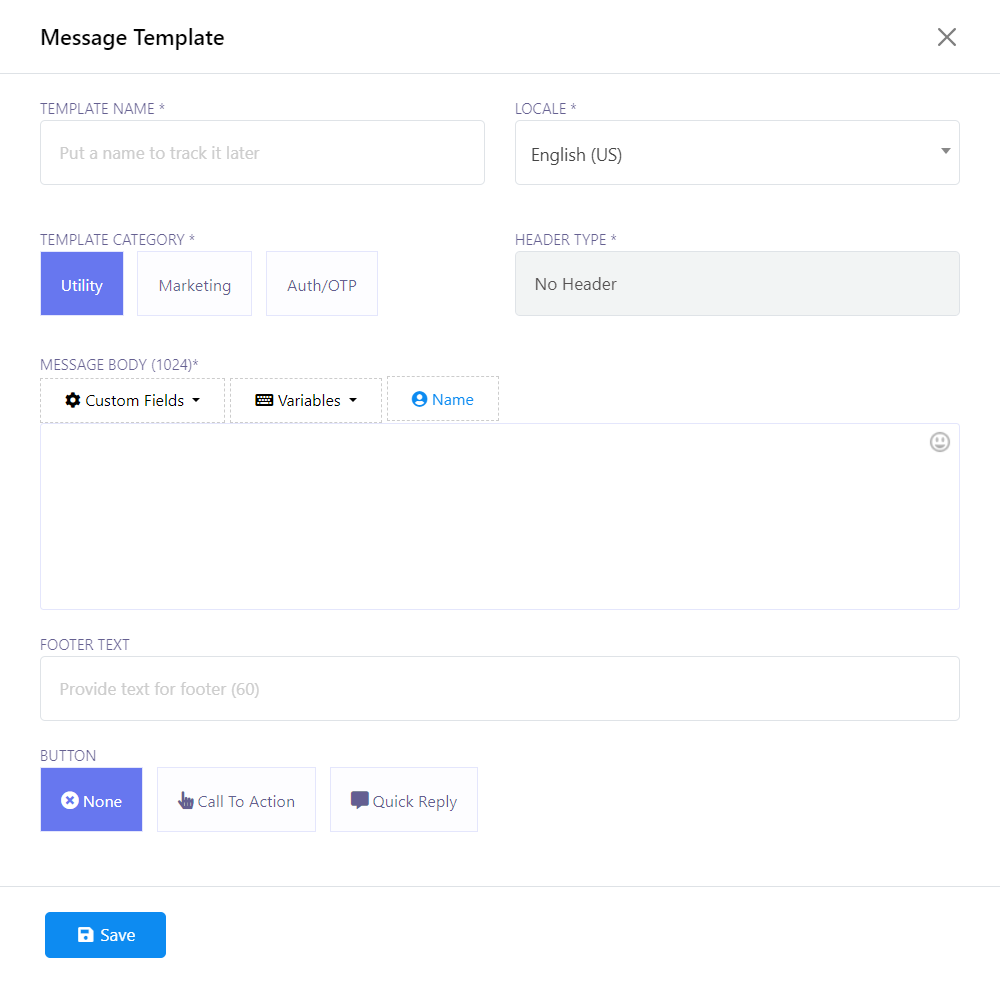
- Nome do modelo
- Local
- Categoria do modelo
- Tipo de cabeçalho
- Corpo da mensagem (1024)
- Texto do rodapé
- Botão
Comece clicando no botão "Criar" para iniciar o processo de criação do modelo. No primeiro passo, forneça um nome para o seu modelo no campo "Nome do modelo".
Escolha o idioma para o seu modelo na seção `Localidade`.
Selecione a categoria do modelo entre as opções disponíveis. Há três categorias para escolher: `Utilitários`, `Marketing` e `Autenticação/OTP`.
Especifique o tipo de cabeçalho que deseja para o seu modelo. Você pode escolher entre quatro categorias: `Texto`, `Imagem`, `Vídeo` e `Documentação`.
Redija sua mensagem na seção "Corpo da Mensagem". Observe que há um limite de 1024 palavras para este campo.
Se desejar incluir um rodapé, adicione-o no campo "Texto do rodapé".
Opcionalmente, você pode adicionar um botão ao seu modelo. Há dois tipos para escolher: `Chamada para ação` e `Resposta rápida`. Para esses botões, será necessária uma resposta ao utilizá-los para fins práticos.
Após preencher todos os campos necessários, clique no botão "Salvar" para salvar as alterações.
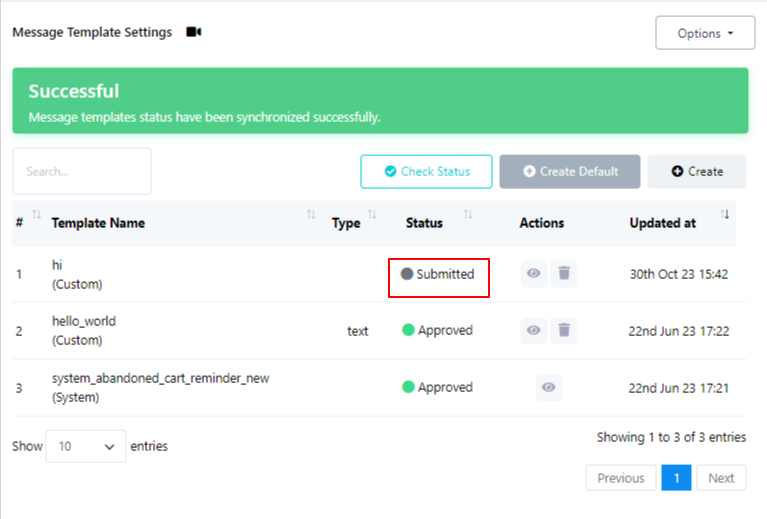
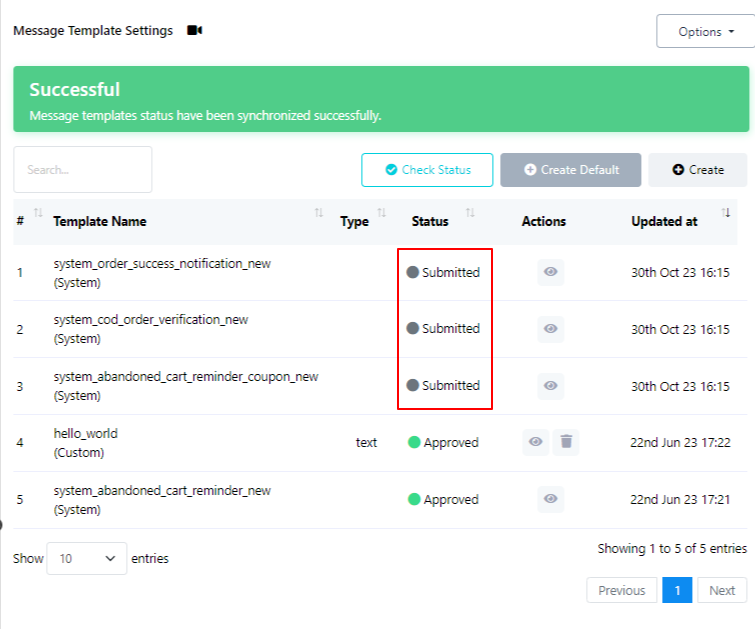
Após salvar, o modelo recém-criado será listado na seção Modelos, mas seu status inicial será marcado como "Enviado". Observe que a aprovação do modelo pode levar algum tempo. Assim que o modelo for revisado e aprovado, seu status será atualizado para "Aprovado". Basta verificar o status novamente para ver se foi aprovado ou não.
Para verificar o status do seu modelo, você pode usar o botão "Verificar status" fornecido.
Há também um botão "Criar Padrão". Ao clicar neste botão, é possível criar 4 modelos padrão para Status do Pedido, verificação de pedido com pagamento na entrega, recuperação de carrinho abandonado e recuperação de carrinho abandonado com cupom. Antes de usá-los, eles também precisam ser aprovados pelo WhatsApp.
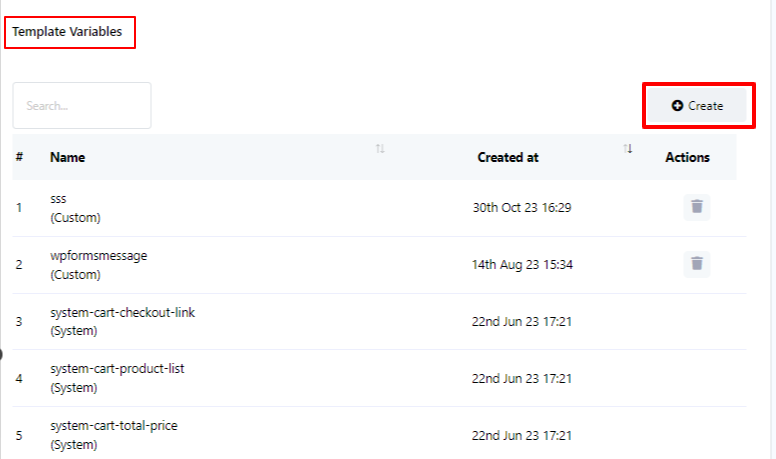
Você tem a opção de utilizar variáveis de modelo na seção `Variáveis de Modelo`. Além disso, se precisar criar uma nova variável, você pode fazê-lo clicando no botão `Criar` dentro da seção `Variáveis de Modelo`.