Gerenciador de inscritos do Telegram
Um Gerenciador de Assinantes em uma plataforma de chatbot serve como uma ferramenta essencial para gerenciar e interagir de forma eficaz com a base de usuários ou assinantes do seu chatbot. Ele oferece uma ampla gama de funcionalidades, incluindo segmentação de assinantes, ferramentas de comunicação, administração de dados, recursos de automação e relatórios abrangentes. Essas funcionalidades são projetadas para melhorar a experiência geral do usuário e otimizar a eficiência das interações do seu chatbot.
Acessando o Gerenciador de Assinantes
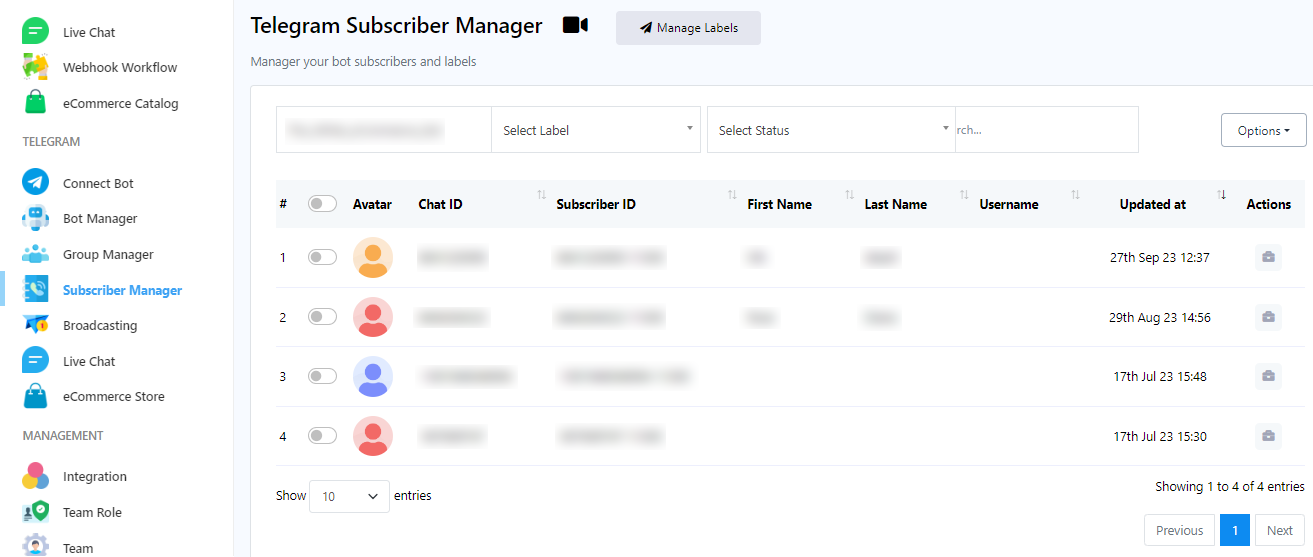
Para acessar o Gerenciador de Assinantes na plataforma de chatbot, siga estes passos:
- Acesse o painel de controle.
- Na barra lateral esquerda do painel de controle, encontre o "Gerenciador de Assinantes" em Telegram e clique nele.
Gerenciando Etiquetas
Um rótulo serve como uma etiqueta ou identificador usado para categorizar e agrupar dados ou entidades de assinantes. Os rótulos são utilizados principalmente para introduzir uma organização estruturada e de fácil busca às informações. Eles funcionam como um meio de adicionar metadados ou detalhes descritivos aos itens, simplificando seu gerenciamento, capacidade de busca e organização em sistemas digitais.
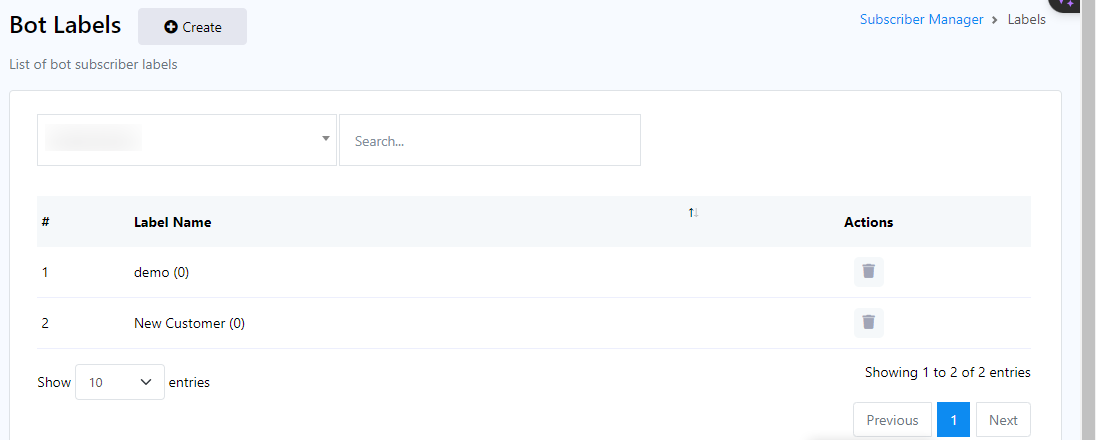
Para gerenciar etiquetas de forma eficaz, siga estas etapas no Gerenciador de Inscritos do Telegram:
- Comece acessando o campo "Gerenciar rótulo" no menu do Gerenciador de inscritos do Telegram.
- Para criar novos rótulos para organizar seus dados, basta clicar no botão "Criar".
- Você também pode localizar etiquetas realizando uma busca na barra de pesquisa.
- Se desejar associar um rótulo a um bot específico, clique no menu suspenso e, após selecionar o bot, os rótulos associados a ele serão exibidos abaixo.
Criar etiqueta
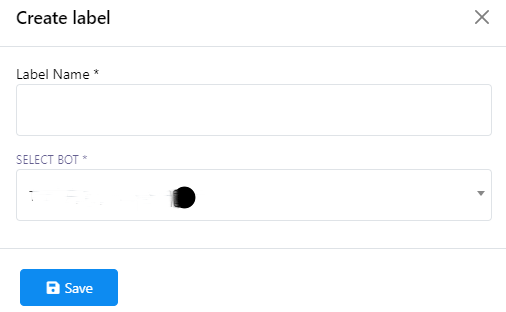
Para criar uma nova etiqueta, siga estes passos:
- Clique no botão "Criar" para iniciar o processo de criação da etiqueta.
- Após clicar, você será solicitado a fornecer um título para o rótulo e selecionar um bot no menu suspenso.
- Após preencher as informações necessárias, salve a etiqueta.
Excluir rótulo
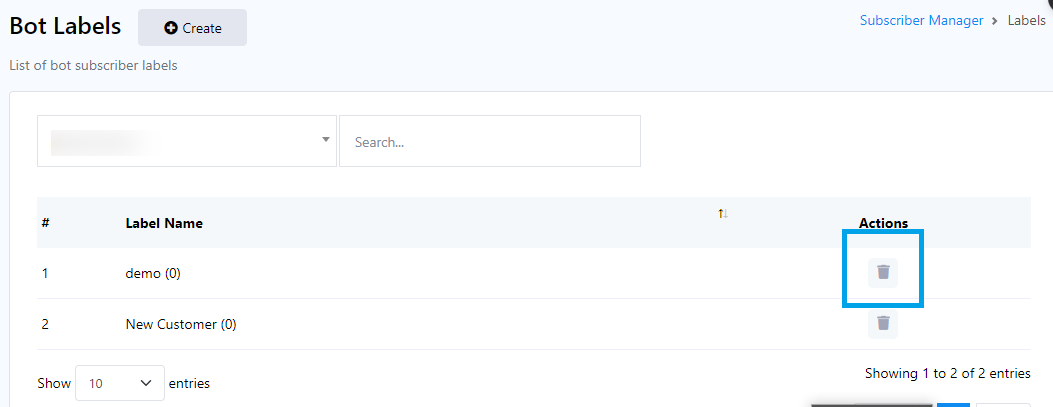
Para excluir uma etiqueta, basta clicar no botão de ação ao lado do nome da etiqueta.
Buscar assinantes

Para procurar assinantes, siga estes passos:
- Comece selecionando um bot no menu suspenso localizado no lado esquerdo das barras de entrada.
- Em seguida, escolha um rótulo no menu suspenso ao lado da seleção do bot.
- Após selecionar uma etiqueta, escolha "inscrito" ou "não inscrito" no menu suspenso.
- Por fim, utilize a barra de pesquisa para iniciar a busca com base nos critérios que você especificou nas etapas anteriores.
Opções
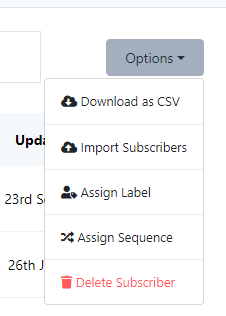
Agora, acesse o botão "Opções", um recurso versátil que permite executar diversas tarefas. Ao clicar no botão "Opções", um menu suspenso exibirá uma série de opções:
- Baixar como CSV
- Import Subscribers
- Atribuir rótulos
- Atribuir sequências
- Excluir assinantes
Importar assinantes
Para importar assinantes, siga estes passos:
- Localize a opção "Importar assinantes" no menu.
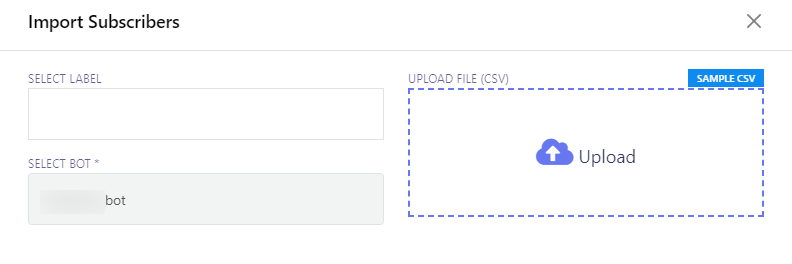
- Clique no menu "Importar Assinantes", que abrirá um formulário modal intitulado "Importar Assinantes".
- Dentro do formulário modal, você encontrará dois campos cruciais:
- Selecione a etiqueta: Escolha uma etiqueta que corresponda aos assinantes que você pretende importar.
- Selecione o bot: especifique o bot ao qual deseja atribuir os assinantes importados.
- Selecione o bot apropriado para importar assinantes.
- Se você tiver rótulos específicos associados aos assinantes que deseja importar, poderá designá-los aqui.
- Clique no botão "Carregar" para iniciar o processo de importação.
Atribuir rótulo
Para atribuir assinantes a um rótulo, siga estes passos:
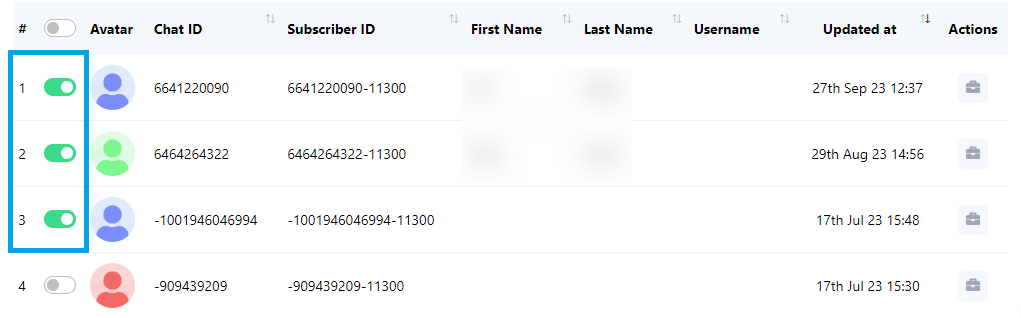
- Na lista de assinantes, selecione os assinantes que deseja atribuir a um rótulo.
- Clique em `Opções` e depois escolha `Atribuir rótulo`.
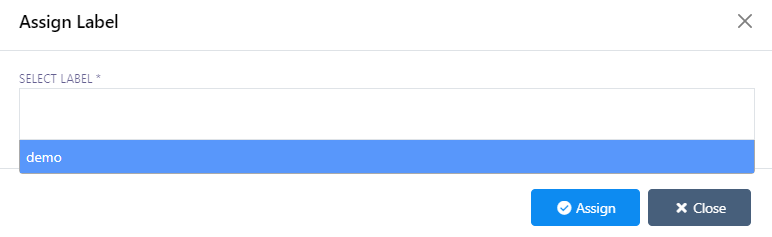
- Selecione um rótulo preexistente da lista. Os usuários também podem selecionar vários rótulos, se necessário.
- Clique no botão "Atribuir" para concluir o processo de atribuição.
Atribuir sequência
Para atribuir assinantes a uma sequência, siga estes passos:
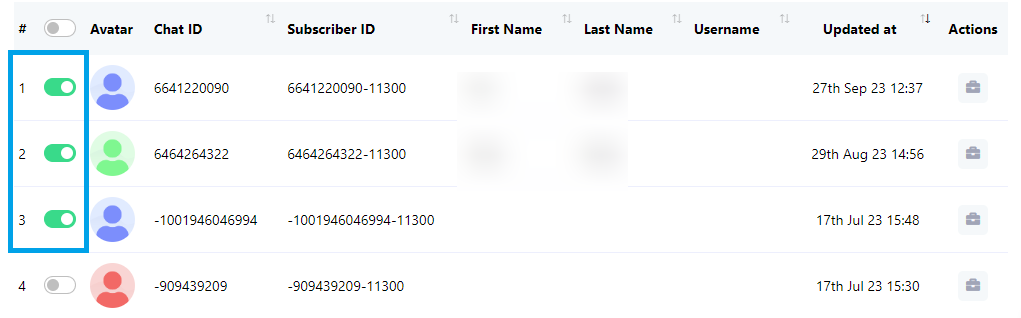
- Na lista de assinantes, selecione os assinantes que deseja atribuir a uma sequência.
- Clique em `Opções` e depois escolha `Atribuir sequência`.
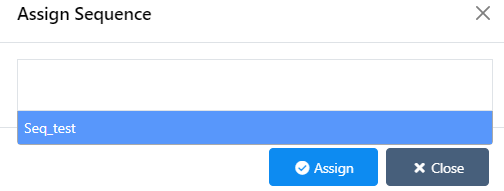
- Selecione uma sequência preexistente da lista. Os usuários também podem selecionar várias sequências, se necessário.
- Clique no botão "Atribuir" para concluir o processo de atribuição.
Excluir assinantes
Para atribuir assinantes a uma sequência, siga estes passos:
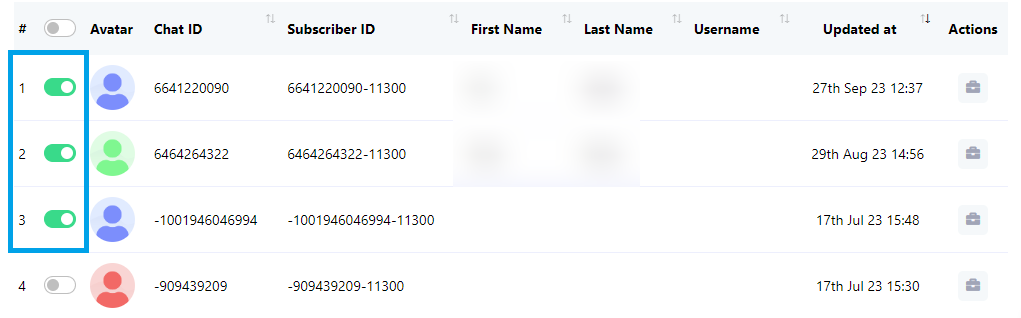
- Na lista de assinantes, selecione os assinantes que deseja excluir. Você pode selecionar um único assinante ou vários, de acordo com sua preferência.
- Clique no menu "Opções" e selecione "Excluir assinante".
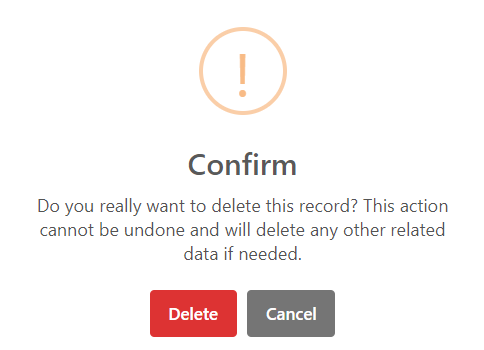
- Confirme a exclusão clicando no botão "Excluir".
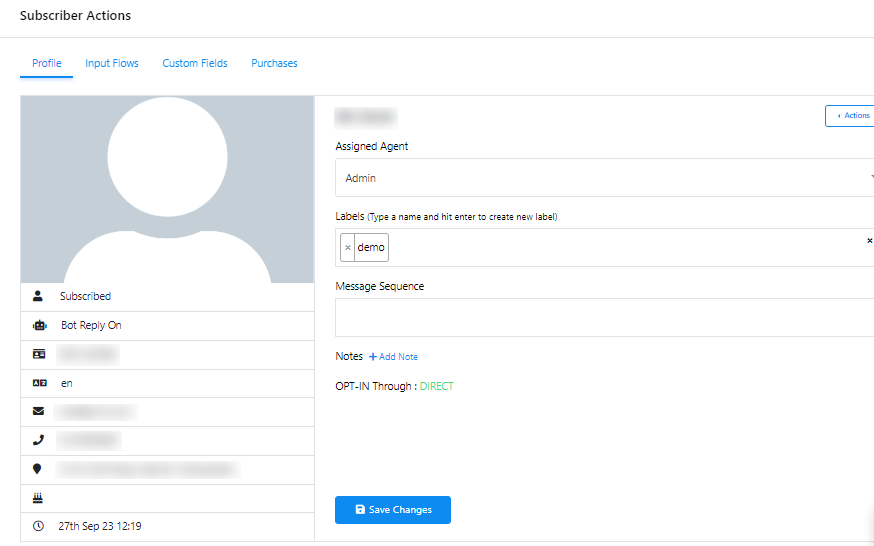
Subscriber Actions
Para realizar ações como assinante, siga estes passos:
- Clique no botão "Ação do assinante".
- Na janela modal, você pode realizar diversas ações, incluindo cancelar a inscrição de um assinante, pausar ou retomar as respostas do bot, redefinir o fluxo de entrada do usuário ou sincronizar os dados do assinante.
- Clique em "Agente atribuído" para designar um agente que possa interagir em tempo real com o assinante.
- Utilize o campo de entrada `Rótulos` para pesquisar e selecionar um rótulo existente ou crie um novo rótulo.
- Selecione uma sequência de mensagens existente para enviar ao assinante clicando em `Sequência de mensagens`.
- Para salvar todas as configurações que você definiu, clique em "Salvar alterações".
- Acesse "Fluxos de Entrada" para revisar os dados coletados do fluxo de entrada de um usuário.
- Clique em `Campos personalizados` para inspecionar os dados coletados dos Campos personalizados.
- Para obter uma visão geral de todas as compras feitas pelo assinante, clique em "Compras".