Catálogo de comércio eletrônico do WhatsApp
O Catálogo de E-commerce do WhatsApp é um recurso robusto que permite às empresas exibir e gerenciar seus produtos ou serviços diretamente na plataforma de mensagens do WhatsApp. Essa ferramenta funciona como uma vitrine virtual, permitindo que as empresas criem um catálogo completo de suas ofertas, com descrições de produtos, imagens, preços e links diretos para facilitar a compra.
Para criar um catálogo e integrá-lo com o aplicativo (CRMStation), siga os passos abaixo.
- Crie um catálogo de comércio eletrônico
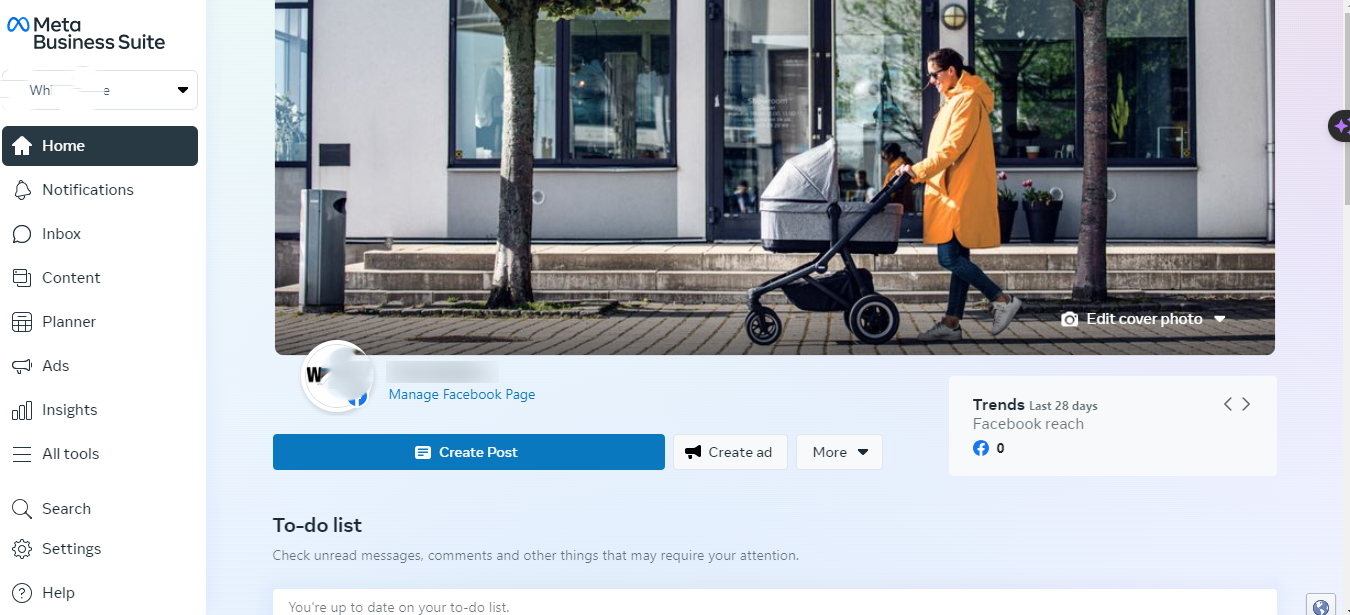
- Acesse business.facebook.com.
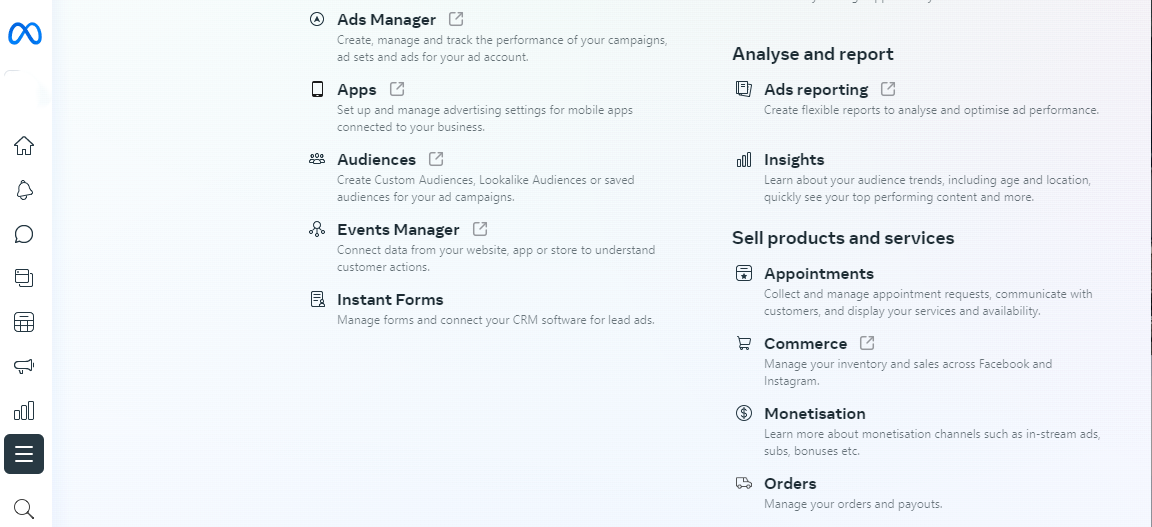
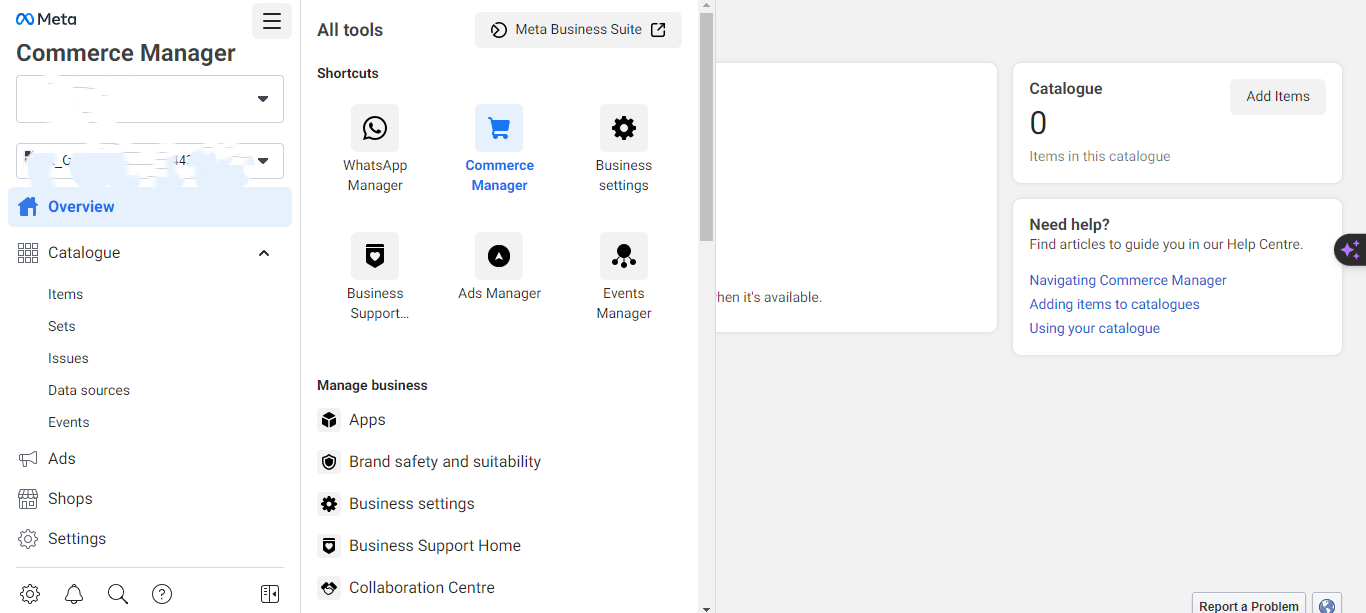
- Clique no menu "Todas as ferramentas".
- Clique em `Criar` e dê um nome ao modelo.
- Selecione `Comércio`.
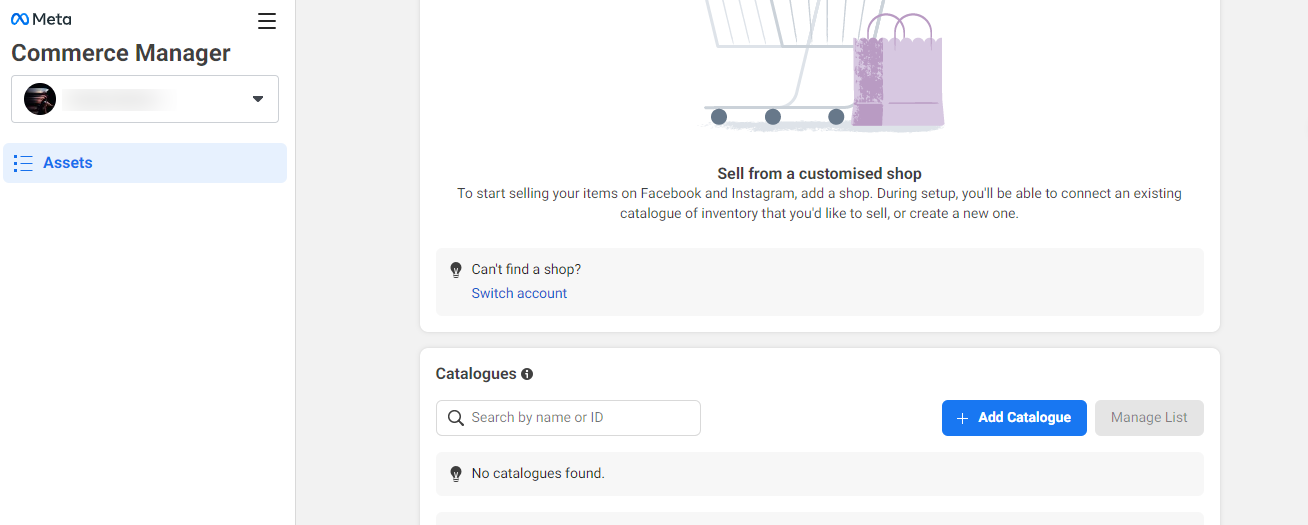
- Você será redirecionado para o Gerenciador de Comércio.
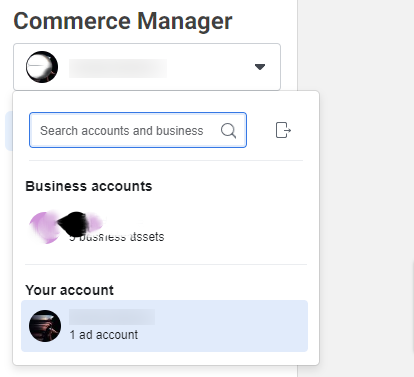
- No canto superior direito, clique no perfil e selecione sua conta comercial.
- Clique no botão "Adicionar catálogo".
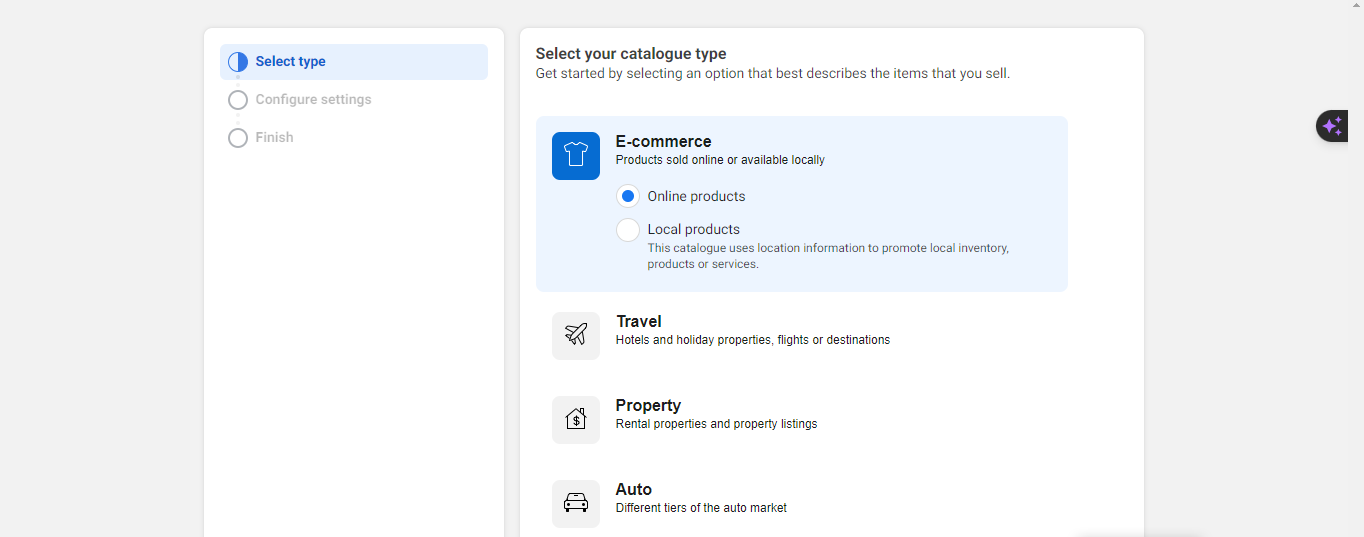
- Selecione o tipo de catálogo como `E-Commerce`.
- Selecione "Online" ou "Produtos locais" de acordo com o tipo de negócio e clique em "Avançar".
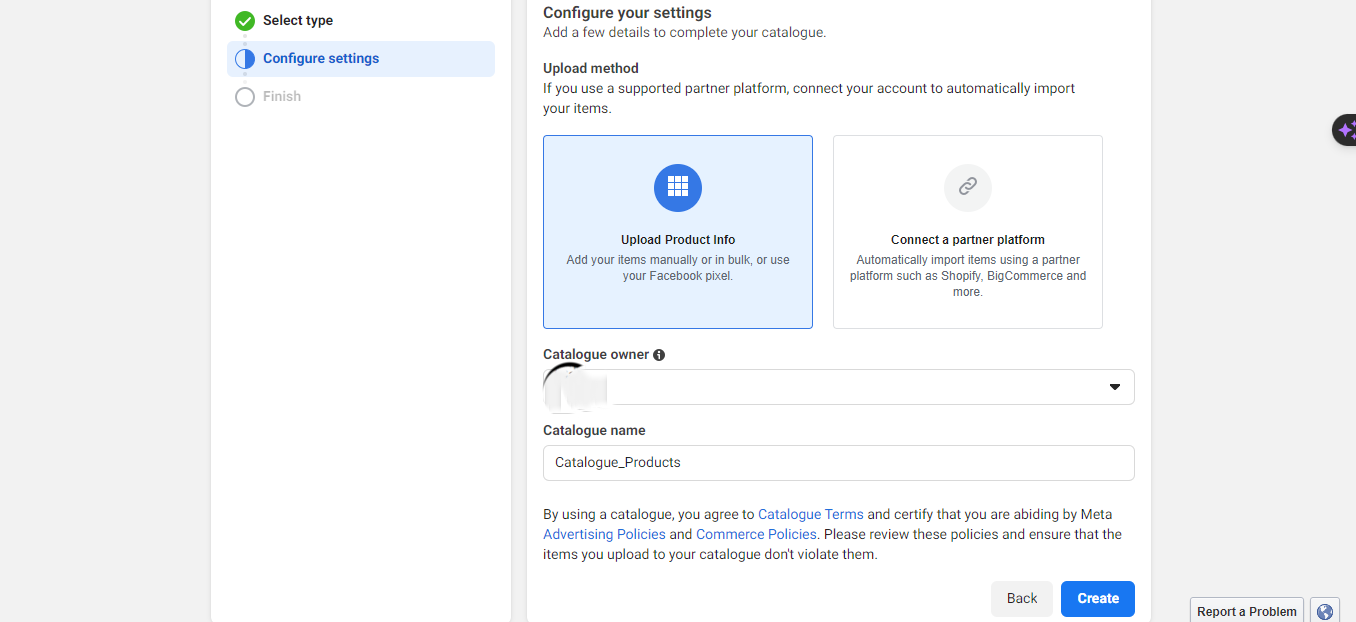
- Escolha o método de upload (Carregar informações do produto ou Conectar uma plataforma parceira). Por enquanto, selecione Carregar informações do produto.
- Na seção de proprietário do catálogo, selecione sua empresa, caso possua várias empresas.
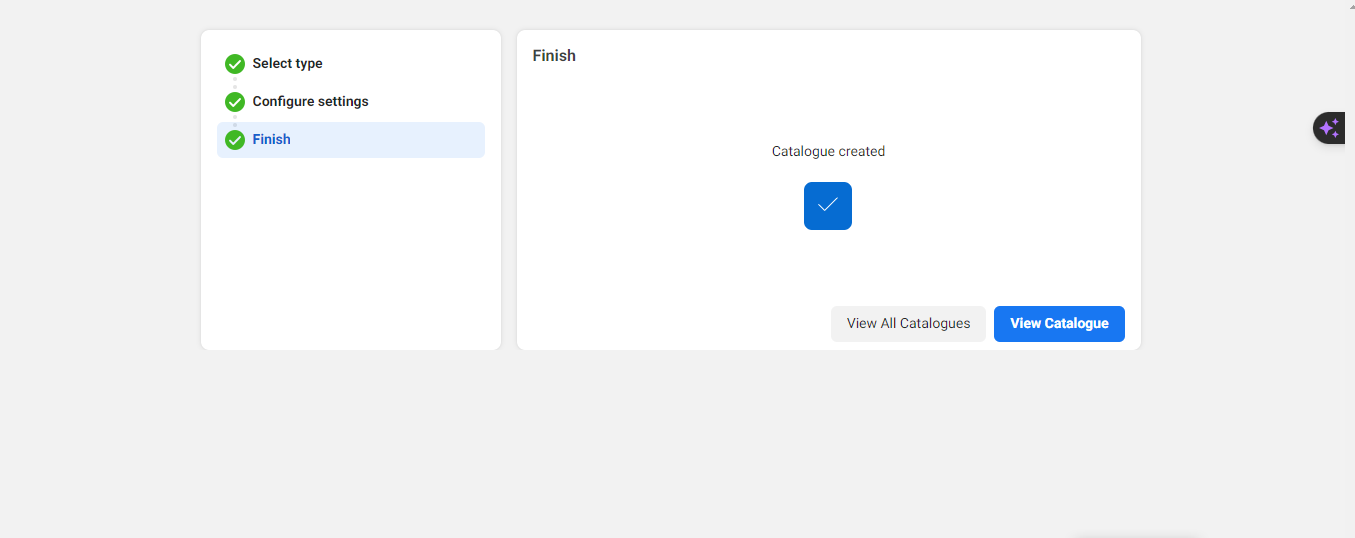
- Dê um nome ao catálogo e clique em "Criar".
- Adicionar produtos ao catálogo manualmente
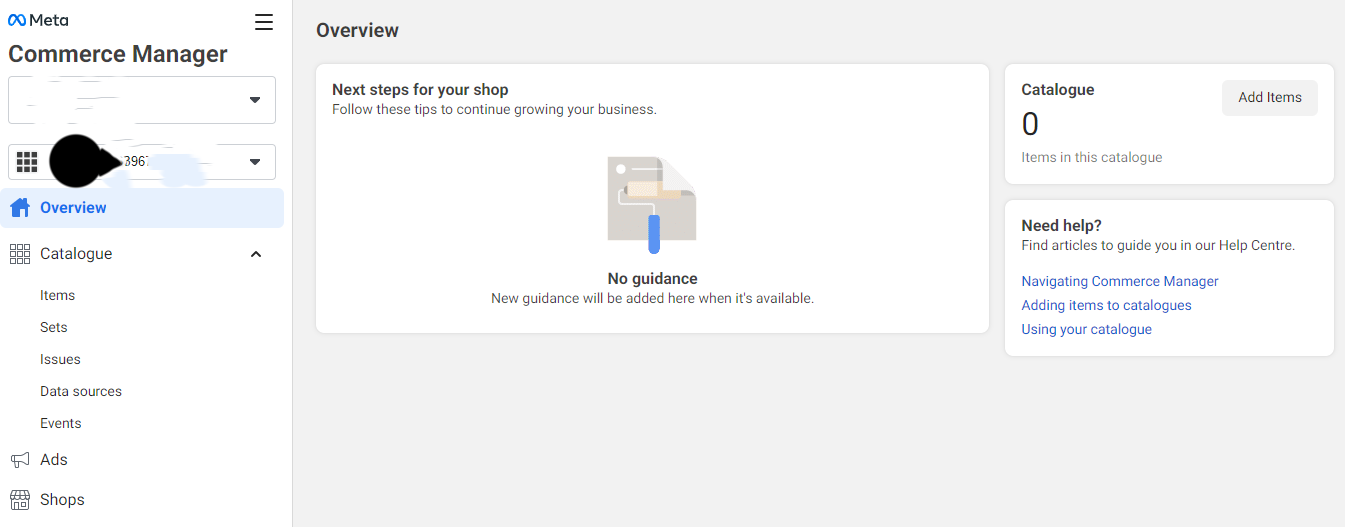
- Clique em `Ver catálogo`.
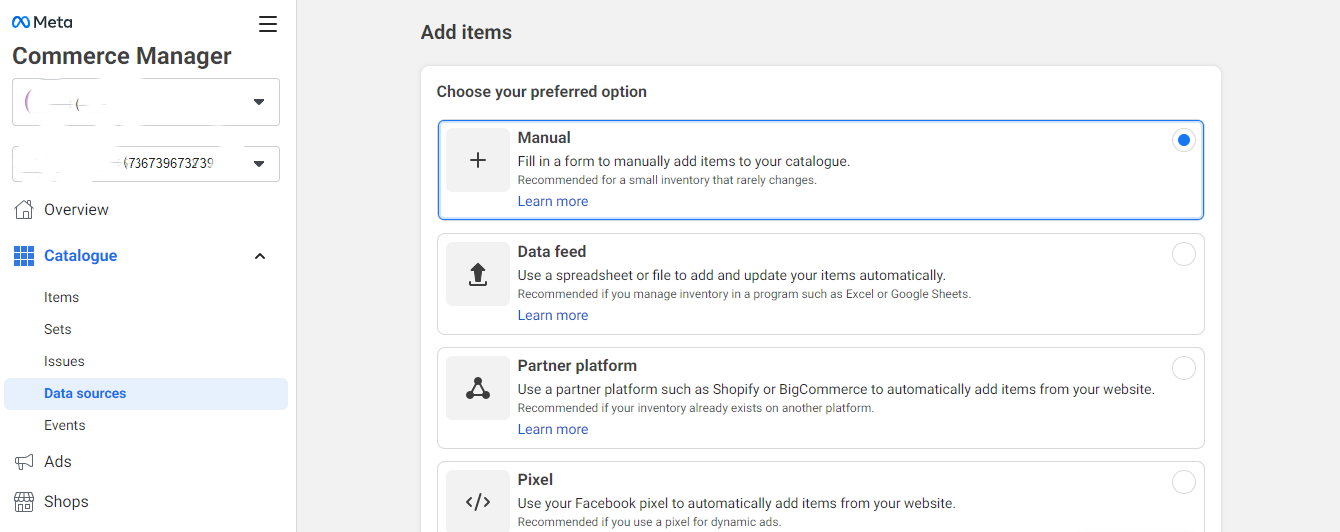
- Clique no botão "Adicionar itens".
- Escolha adicionar produtos manualmente.
- Clique em "Avançar".
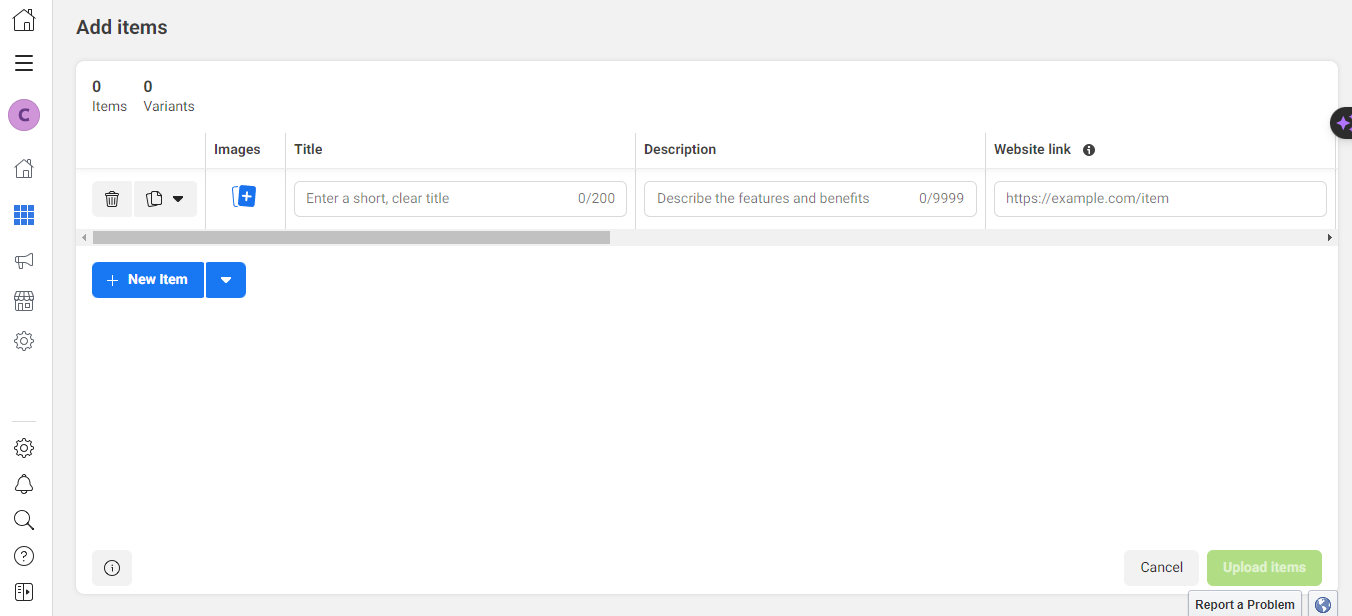
- Faça upload de imagens do produto.
- Insira o título e a descrição do produto.
- Forneça o link do site do produto.
- Defina o preço e o preço de venda (se aplicável).
- Opcionalmente, selecione uma categoria de produto e uma condição do Facebook.
- Configure as opções de disponibilidade e status.
- O nome da marca e os IDs de conteúdo são opcionais.
- Clique em `Carregar itens`.
- Conecte o catálogo ao WhatsApp
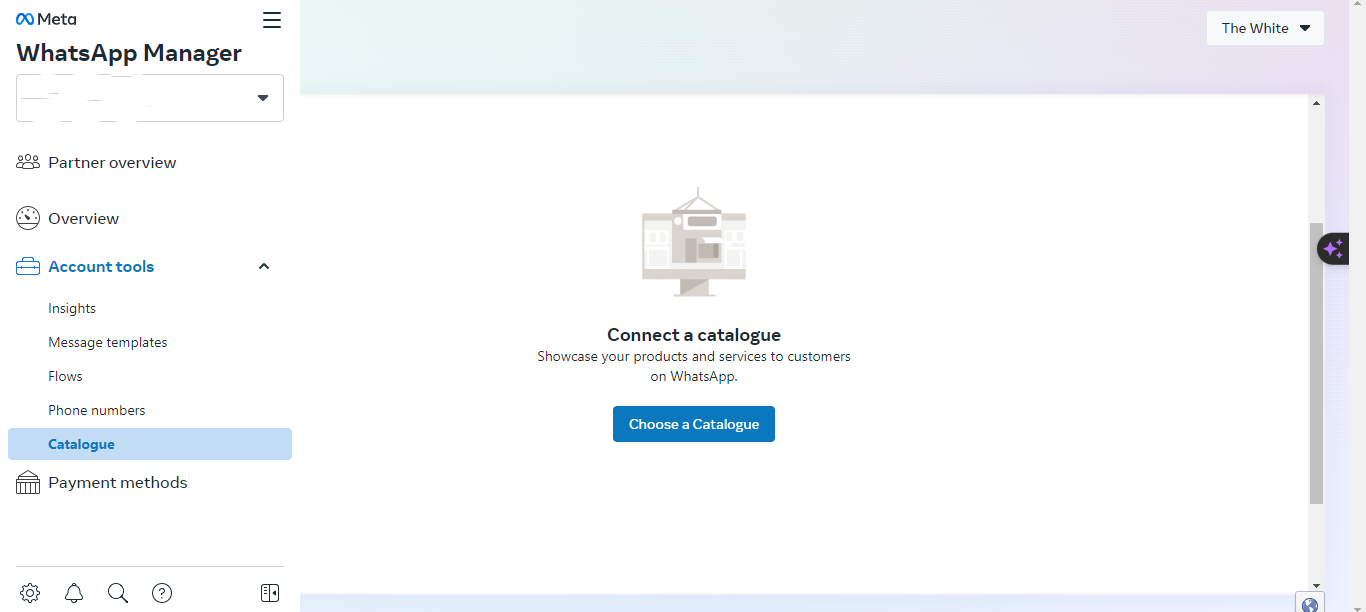
- No menu "Todas as ferramentas", selecione "Gerenciador do WhatsApp".
- Em Ferramentas da conta, clique em `Catálogo`.
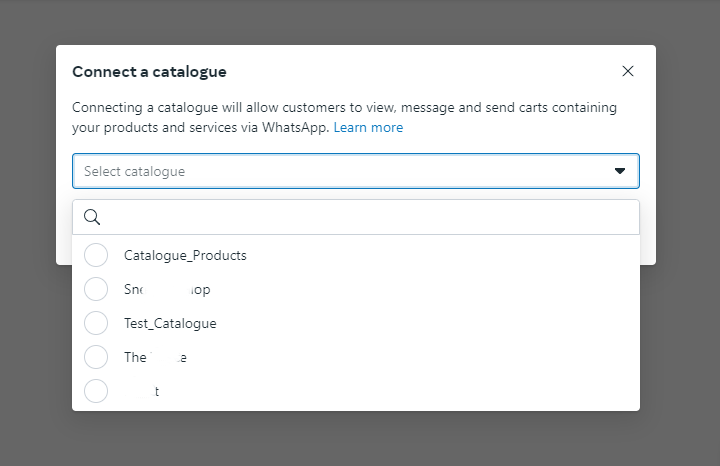
- Clique no botão "Escolher catálogo".
- Selecione o catálogo.
- Clique no botão "Conectar Catálogo".
- Use o catálogo no WhatsApp
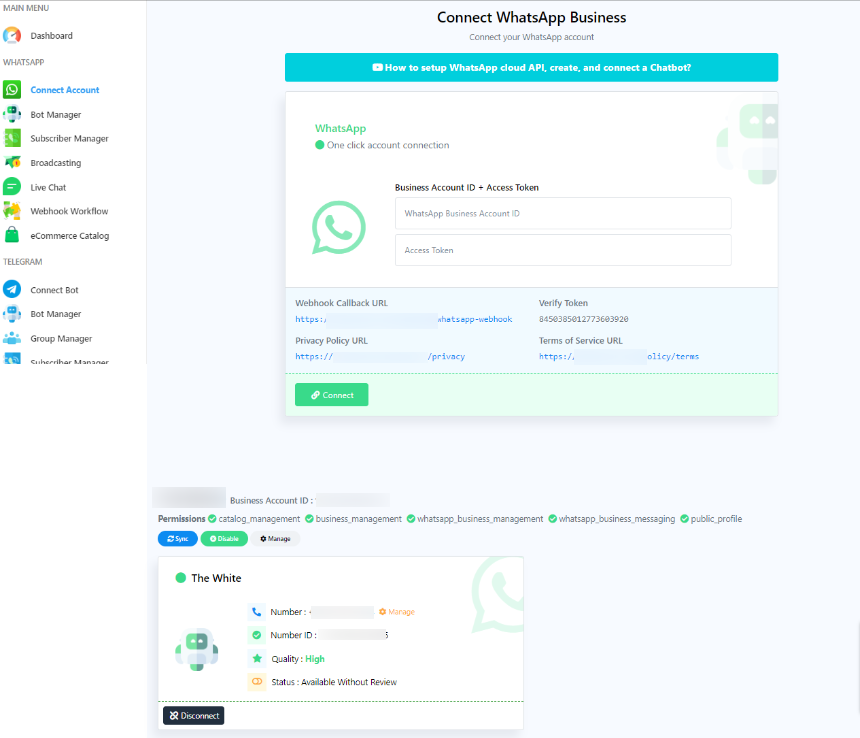
- Acesse `Conectar conta`.
- Selecione a conta do WhatsApp.
- Clique no botão "Sincronizar".
- Configurar as definições do catálogo
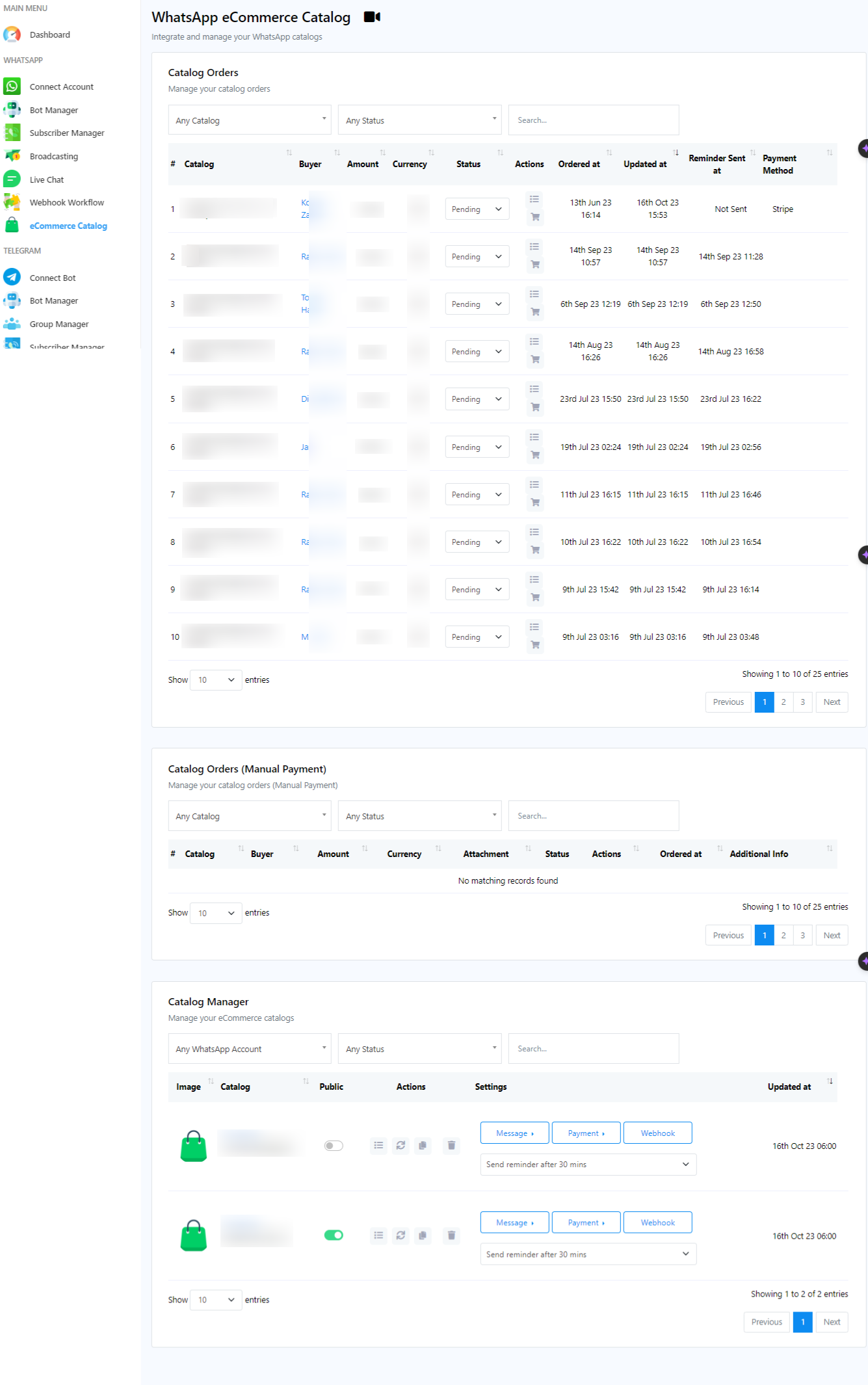
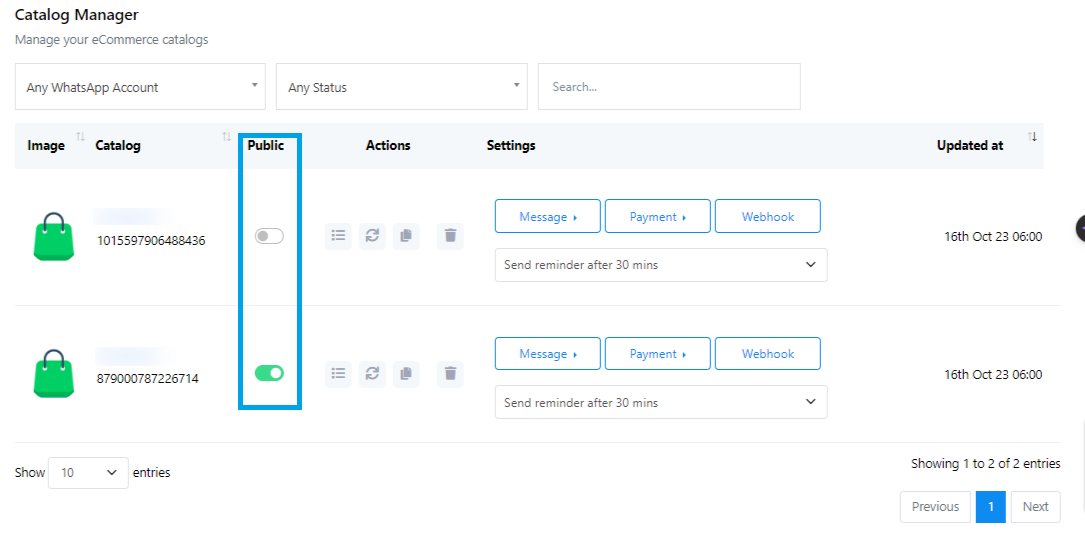
- Acesse o catálogo de comércio eletrônico.
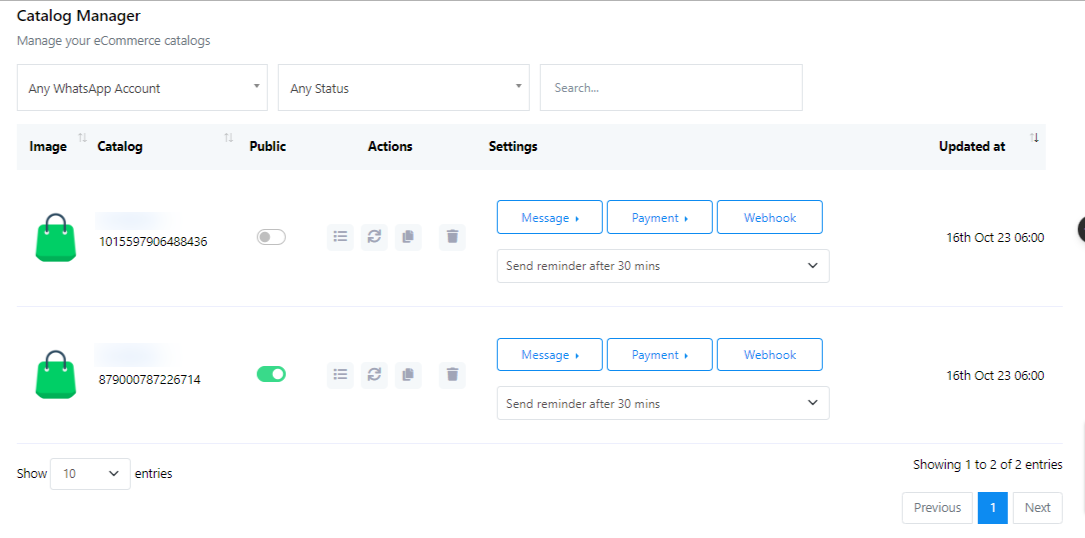
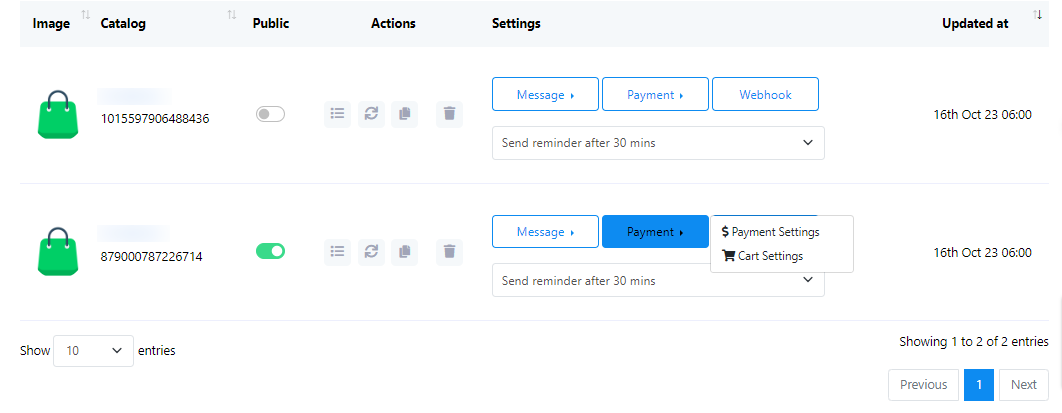
- Você encontrará o nome e o ID do catálogo. Há uma opção para ativar ou desativar o status público.
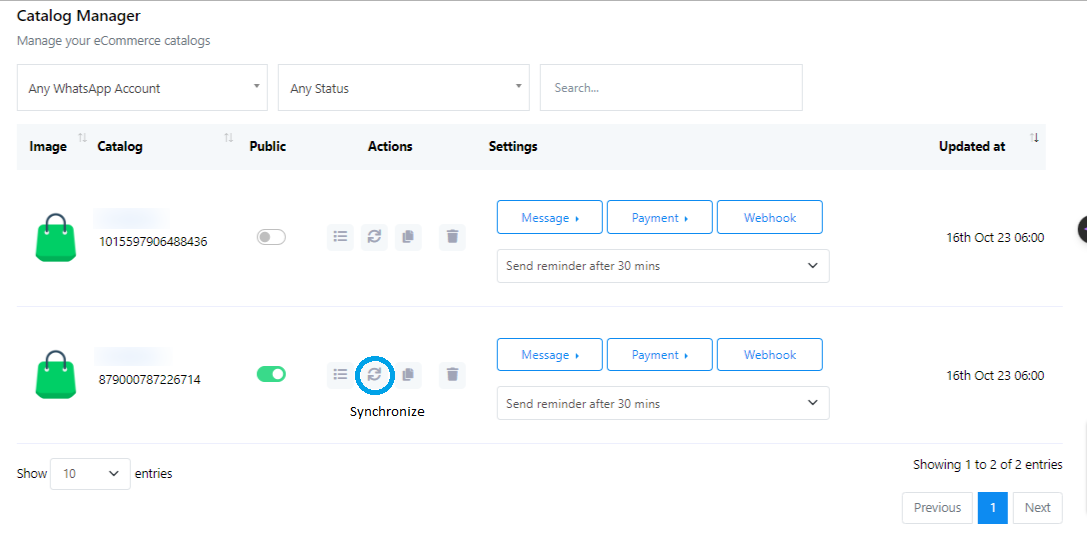
- Em "Ações", você pode visualizar os produtos do catálogo. Sincronize quaisquer produtos adicionados ou atualizados.
- Selecione os produtos e clique em "Sincronizar".
- Você também pode sincronizar o catálogo completo.
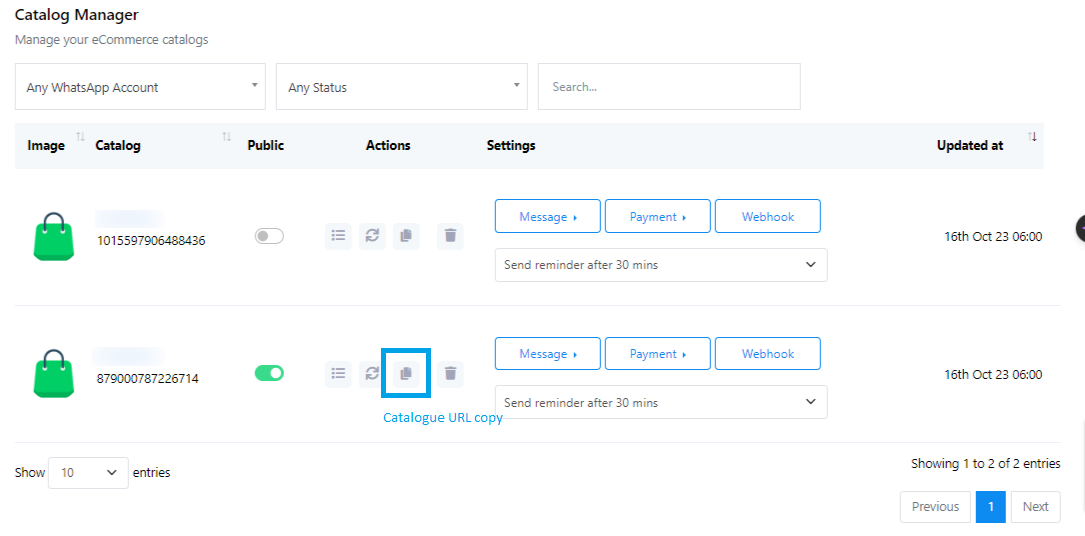
- Você pode copiar o URL do catálogo para compartilhar com seus usuários.
- Remova o catálogo clicando no botão excluir.
- Configurar modelos e definições de mensagens
- Desça a página até "Gerenciador de Catálogo".
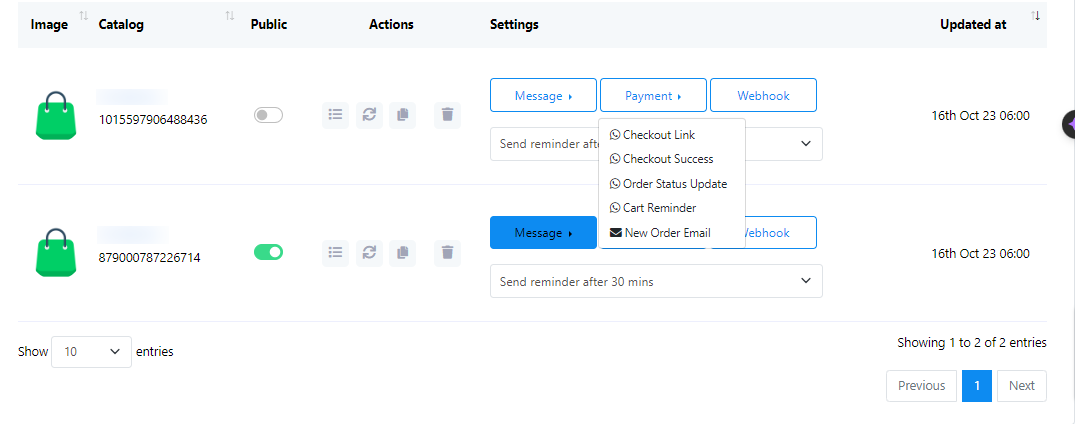
- Edite a mensagem para o URL de finalização da compra e o lembrete.
- Você pode reescrever a mensagem, mas não altere o URL de finalização da compra.
- Adicione o método de pagamento em Configurações de Pagamento (várias opções disponíveis).
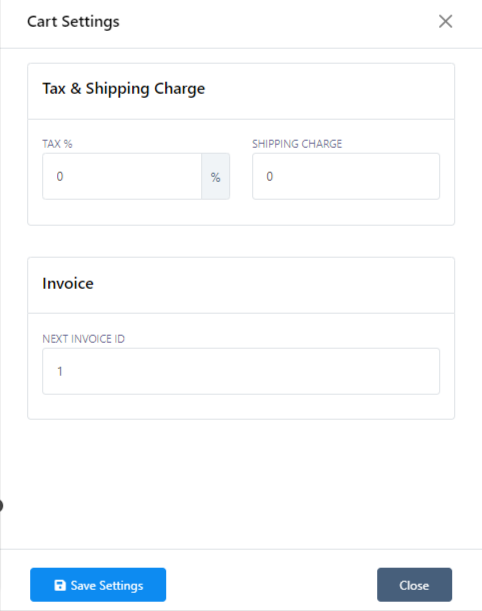
- Configure as opções do carrinho, incluindo a porcentagem de imposto e as taxas de envio.
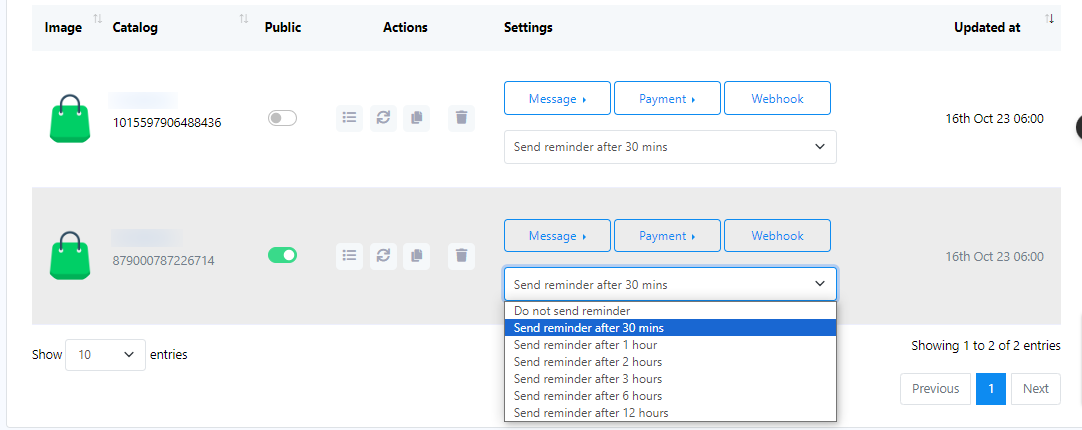
- Configure uma mensagem de lembrete para carrinho abandonado e selecione o intervalo de tempo.
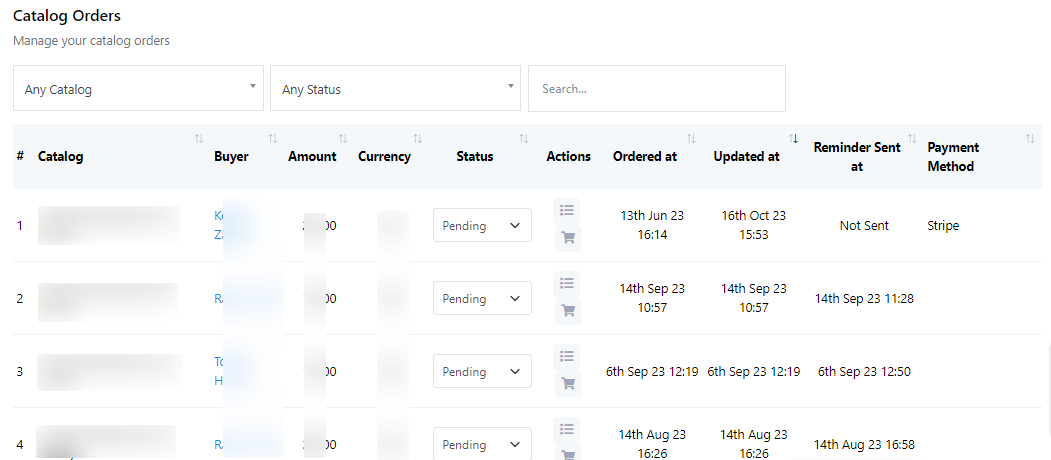
- Você pode visualizar os pedidos do catálogo e alterar o status de um pedido na seção "Pedido do Catálogo", localizada na parte superior da página.
- Utilizando o catálogo no WhatsApp
- Quando um usuário clicar no link do catálogo que você compartilhou, o catálogo será aberto no WhatsApp dele.
- Eles podem adicionar produtos ao carrinho e prosseguir para o pagamento.
- Os usuários receberão um link para finalizar a compra no WhatsApp.
- Eles podem concluir a compra na página de finalização da compra.
- Configure as opções do carrinho, incluindo a porcentagem de imposto e as taxas de envio.
- Configure uma mensagem de lembrete para carrinho abandonado e selecione o intervalo de tempo.
- Você pode visualizar os pedidos do catálogo e alterar o status de um pedido na seção "Pedido do Catálogo", localizada na parte superior da página.
Esta documentação passo a passo deve ajudar os usuários a criar um catálogo de comércio eletrônico e usá-lo no WhatsApp seguindo o script fornecido.