Resposta do bot do WhatsApp
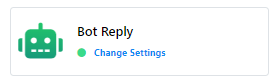
Acesse o Gerenciador de Bots no menu lateral esquerdo do painel de controle e vá até a opção "Resposta do Bot". No canto superior direito, há um botão "Criar". Basta tocar no botão "Criar", certificando-se de que a opção "Resposta do Bot" esteja selecionada.
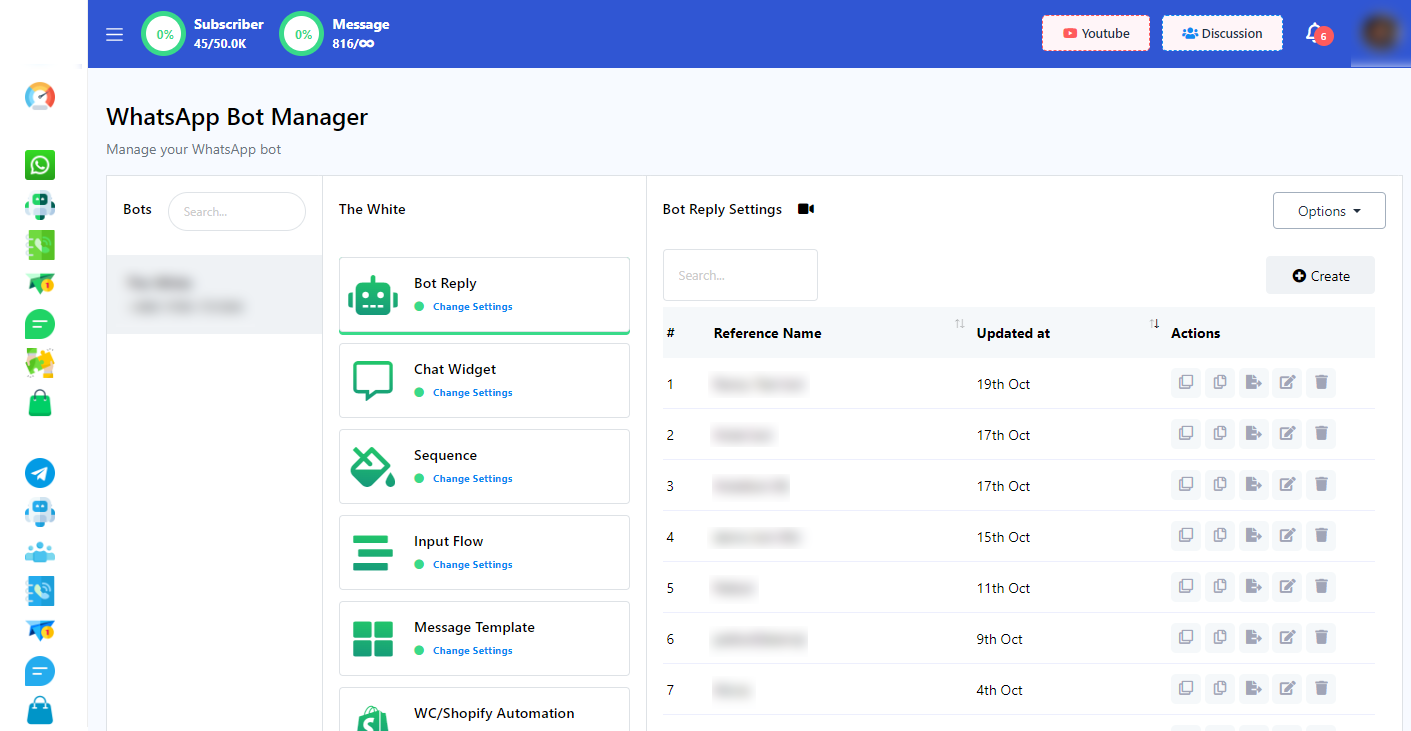
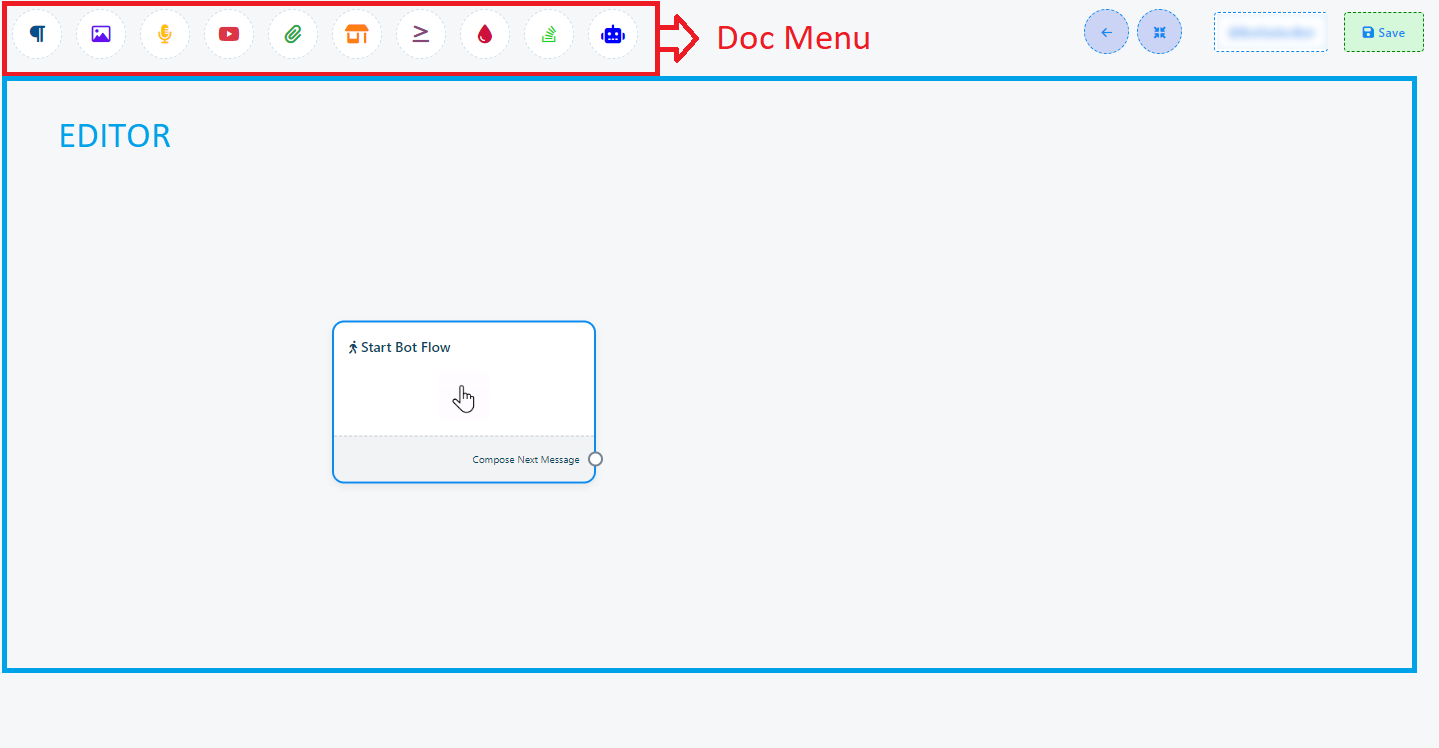
Para construir um bot, siga estes passos:
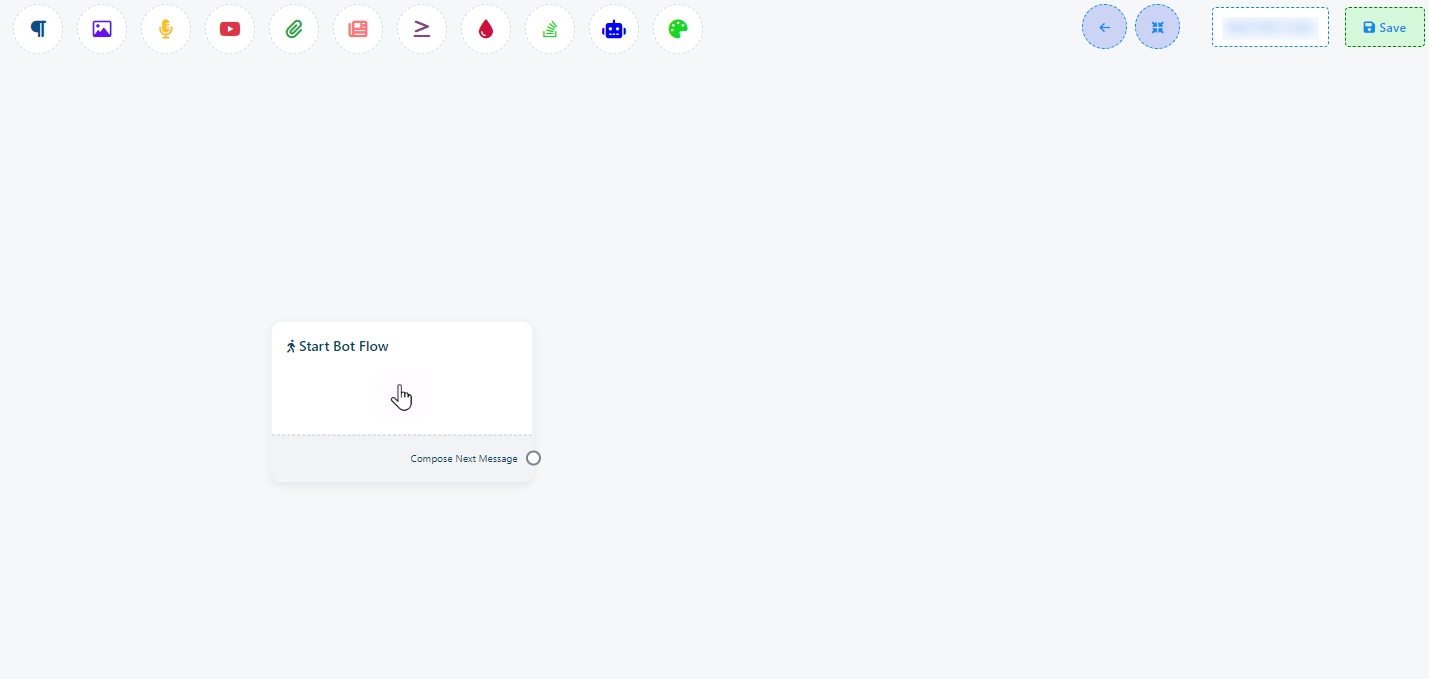
- Arrastar e soltar componentes: Comece arrastando componentes do `Menu superior` e soltando-os na seção `Editor`.
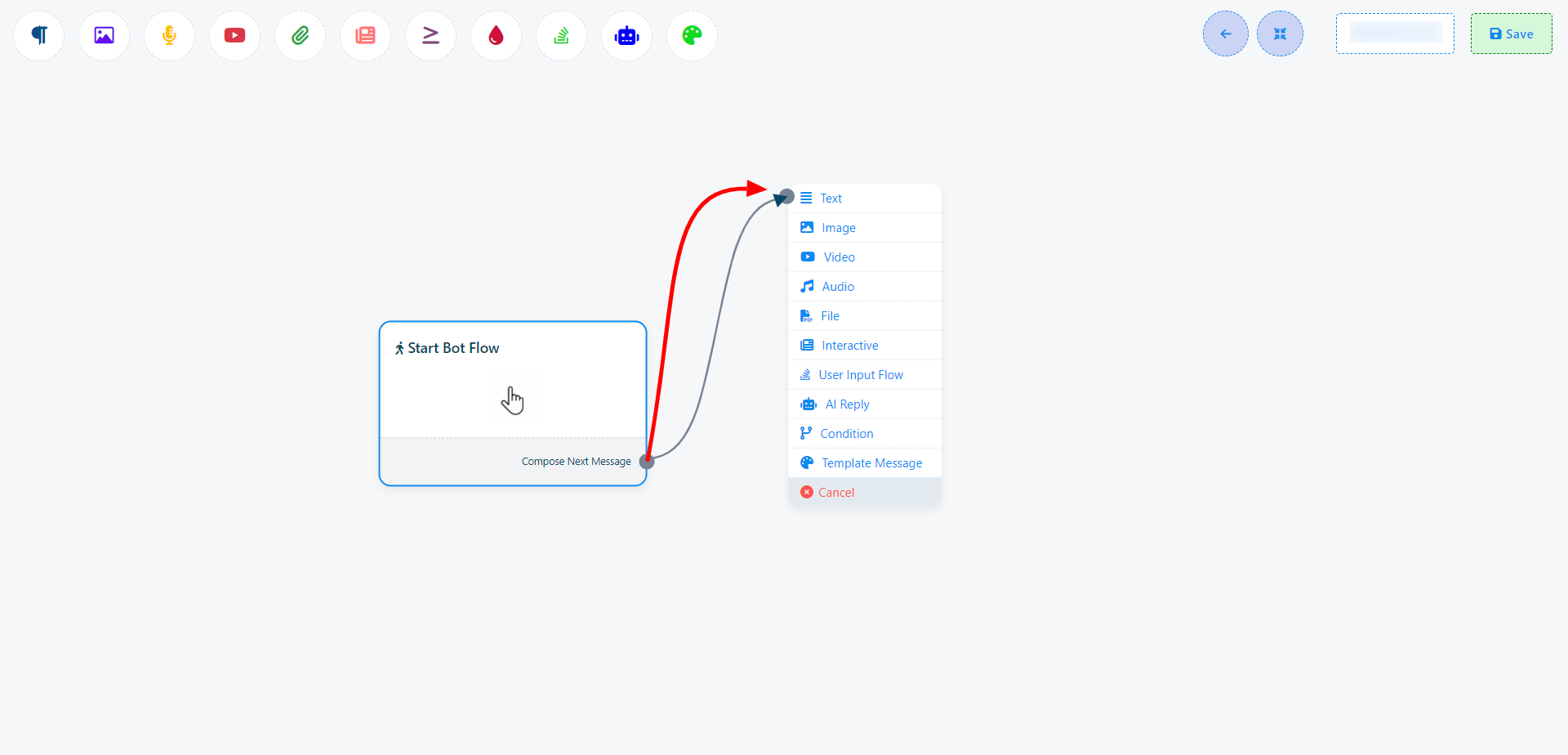
- Você pode arrastar um conector do soquete e soltar o cursor para encontrar uma lista de componentes. Basta selecionar o que você precisa adicionar.
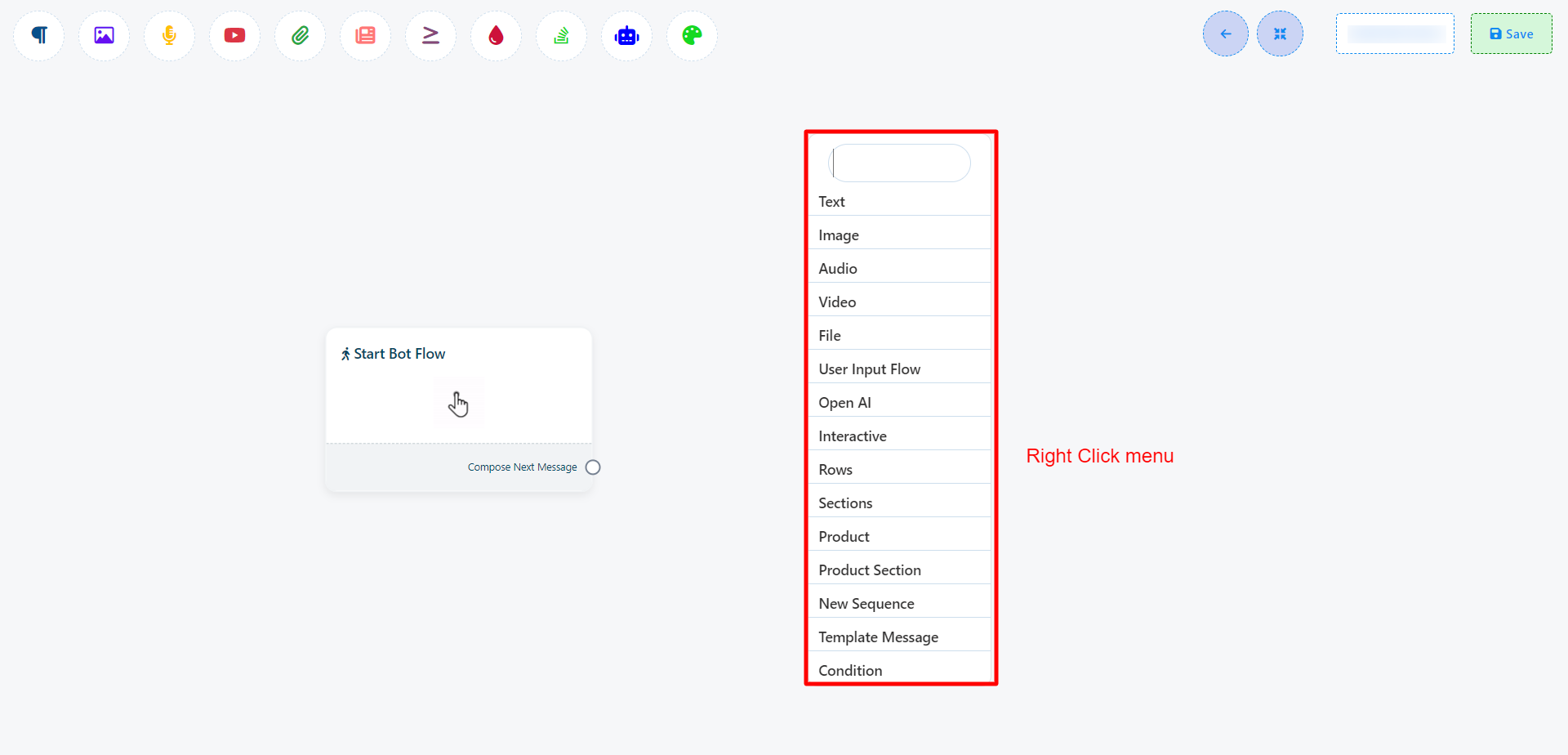
- Você pode clicar com o botão direito do mouse no editor e encontrará uma lista de componentes, da qual poderá selecionar um componente. Depois disso, o componente deve ser conectado ao componente anterior.
- Configuração: Configure esses componentes de acordo com suas necessidades.
- Conectar componentes: Estabelecer conexões entre os componentes para criar um fluxo funcional.
Existem outras duas maneiras de adicionar um novo componente ao fluxo do bot.
(Nesta documentação, empregamos diversas abordagens, distintas desses três métodos, para a criação de bots)
Iniciar fluxo do bot
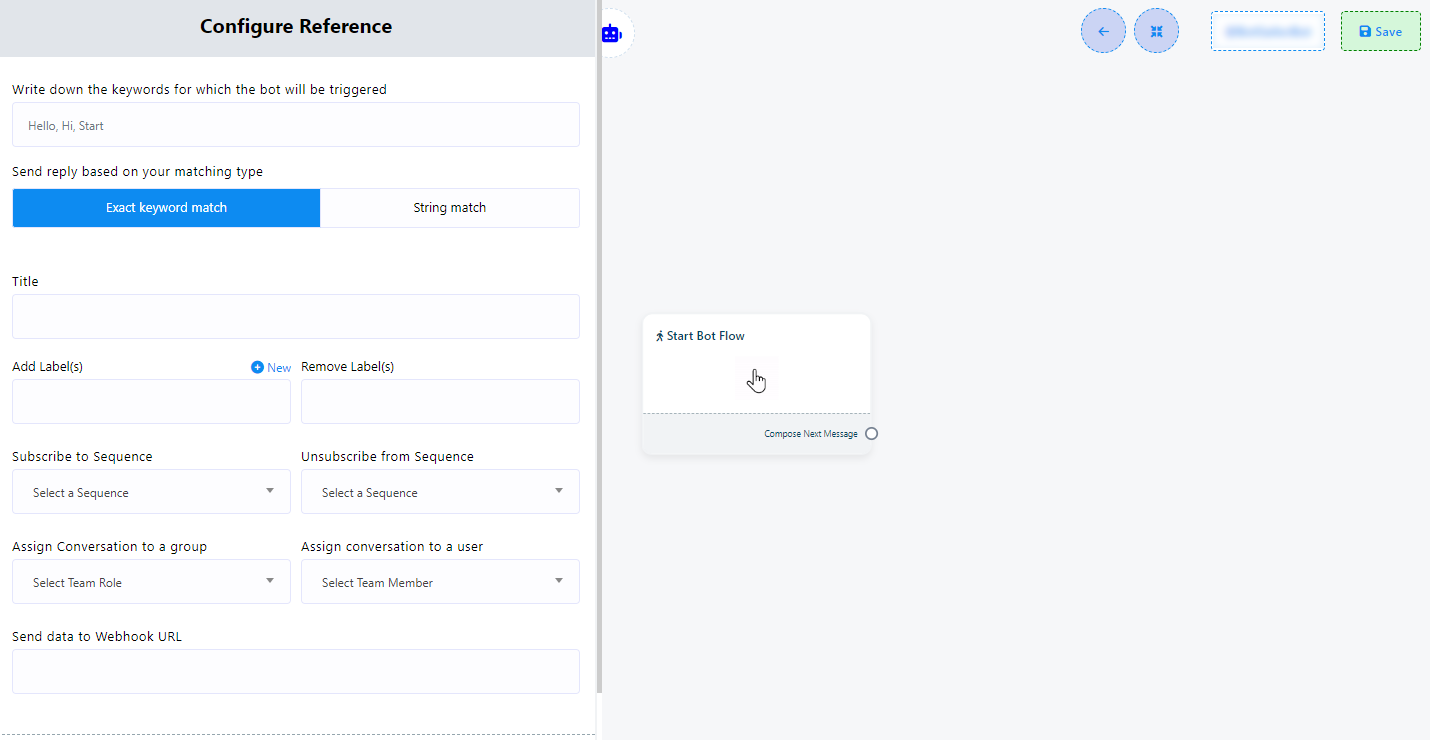
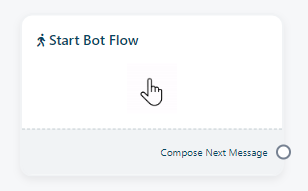
Na seção "Editor", você encontrará um componente crucial chamado "Iniciar Fluxo do Bot". Este componente serve como base para a construção do seu bot. Clique duas vezes nele para configurá-lo. Há dez campos, mas "Acionamento por Palavra-chave", "Tipo de Correspondência" e "Título" são obrigatórios. Campos adicionais podem ser adicionados conforme necessário.
Para configurar este componente, você precisa saber:
- Acionamento por palavra-chave: Para iniciar o bot usando palavras-chave específicas, clique duas vezes no elemento "Iniciar fluxo do bot". Essa ação abrirá a seção "Configurar referência" no lado esquerdo, que contém dez campos e dois botões. No primeiro campo, você pode inserir uma lista de palavras-chave separadas por vírgulas. Quando um usuário digitar um texto na janela de mensagens que corresponda a qualquer uma dessas palavras-chave, o bot será acionado.
- Tipo de Correspondência: Você pode escolher o tipo de correspondência clicando em um dos dois botões disponíveis: `Correspondência Exata do Teclado` ou `Correspondência Parcial`. Por padrão, `Correspondência Exata do Teclado` está selecionado. Com essa opção, o bot será acionado somente se a entrada do usuário corresponder exatamente à palavra-chave. Já com `Correspondência Parcial`, o bot será acionado se a entrada do usuário corresponder parcialmente à palavra-chave.
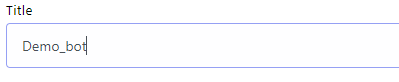
- Título: Atribua um título ao seu bot no campo `Título`. Este título é simplesmente um nome para o seu bot.
- Adicione etiquetas: Utilize etiquetas para categorizar seu público em diferentes segmentos, como dados demográficos, interesses ou histórico de compras. Isso permite mensagens e campanhas direcionadas e personalizadas para cada grupo, melhorando o engajamento e as conversões. (Você pode criar uma nova etiqueta clicando em "+ Novo", se necessário).
- Remover rótulos: Se necessário, você pode remover rótulos de usuários usando este campo.
- Assinar uma sequência: As sequências permitem enviar uma série de mensagens automatizadas aos seus assinantes do chatbot ao longo do tempo. Isso pode ser útil para integrar novos assinantes, nutrir leads, promover produtos ou reengajar assinantes inativos. (Você encontrará mais informações sobre isso na seção de sequências desta documentação.)
- Cancelar inscrição da sequência: Este campo permite que você cancele a inscrição de um usuário em qualquer sequência.
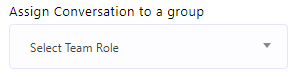
- Atribuir conversa a um grupo: Atribua conversas a grupos específicos dentro da sua organização. Por exemplo, você pode atribuir uma conversa ao seu grupo executivo, permitindo que qualquer membro desse grupo a conduza.
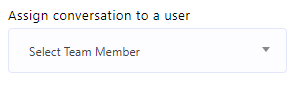
- Atribuir conversa a um usuário: Atribua conversas a membros individuais da equipe. Por exemplo, você pode atribuir uma conversa ao seu gerente, designando-o como o responsável.
- Enviar dados para URL do webhook: Adicione o link do seu webhook para enviar dados do bot para uma URL específica. Isso facilita o armazenamento de dados por meio da integração do webhook.







Webhook: o webhook é um recurso que permite conectar seu bot do WhatsApp a sistemas ou serviços externos, possibilitando a transmissão automática de dados e a comunicação entre seu bot e outros softwares compatíveis. Essa integração ajuda a automatizar processos e aprimora a funcionalidade do seu chatbot.
Após preencher esses campos de acordo com suas necessidades, clique no botão "Salvar" para salvar suas configurações. Se necessário, você também pode usar o botão "Fechar" para cancelar o processo de configuração.

Aqui estão os passos para configurar o fluxo do bot Iniciar:
- Acesse o `Gerenciador de Bots`.
- Selecione seu bot.
- Selecione `Resposta do Bot`.
- Clique em `Criar`.
- Clique duas vezes em `Iniciar fluxo do bot`.
- Insira suas palavras-chave separadas por vírgulas.
- Escolha entre `Correspondência exata de teclado` ou `Correspondência de string`.
- Dê um título ao seu bot.
- Adicione uma etiqueta (você pode criar uma nova clicando em `+ Novo`, se necessário).
- Selecione uma sequência, se desejar (você também pode criar uma nova sequência aqui).
- Atribua a conversa a um grupo com base nas funções da equipe (se necessário).
- Atribua a conversa a um membro específico da equipe (se necessário).
- Inclua um URL de webhook se desejar enviar dados para um webhook.
- Salve as alterações clicando no botão "Salvar" ou cancele-as clicando no botão "Cancelar".






Webhook: o webhook é um recurso que permite conectar seu bot do WhatsApp a sistemas ou serviços externos, possibilitando a transmissão automática de dados e a comunicação entre seu bot e outros softwares compatíveis. Essa integração ajuda a automatizar processos e aprimora a funcionalidade do seu chatbot.

Após concluir a configuração de `Iniciar Fluxo do Bot`, você encontrará os sockets: `Compor Próxima Mensagem`. Esses sockets permitem adicionar e configurar diversos componentes.
Para o socket `Compor Próxima Mensagem`, você pode adicionar componentes de texto, imagens, áudio, vídeo ou arquivo e configurá-los da seguinte forma:
Adicionar componentes sem arrastar do menu superior: Você também pode adicionar componentes sem arrastá-los do menu superior e soltá-los no editor. A partir dos encaixes de qualquer componente, arraste o cursor e solte-o no editor.
Adicionar componentes ao seu chatbot é flexível e nem sempre exige arrastar do menu superior para o editor. Você também pode fazer isso diretamente dos sockets de qualquer componente. Veja como:
Arrastar e soltar a partir de soquetes: A partir dos soquetes de qualquer componente, basta arrastar o cursor e soltá-lo no editor.
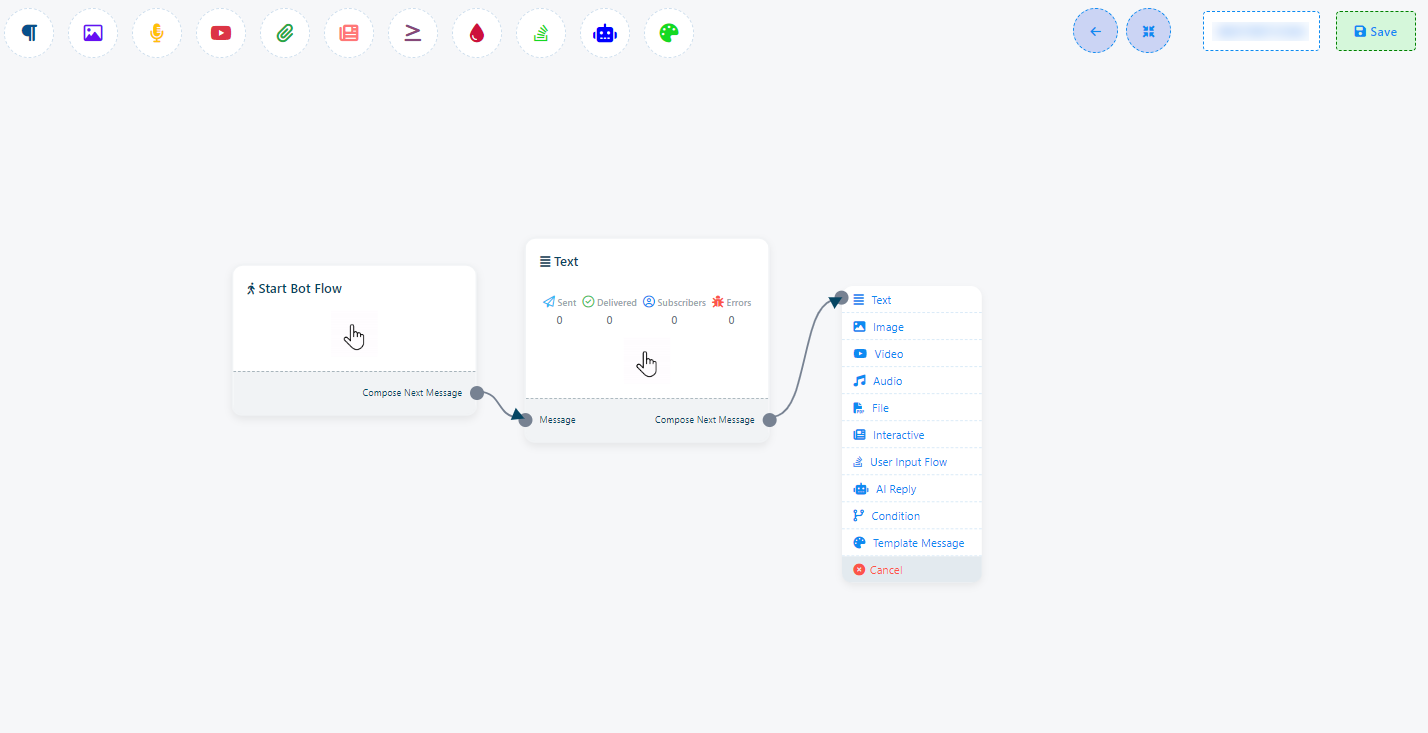
Seleção de componentes: Na maioria dos casos, esta ação exibirá instantaneamente um menu contendo vários componentes e um botão de cancelar. A partir deste menu, você pode selecionar um componente, e ele aparecerá no editor, conectado automaticamente ao componente pai.
Opção Cancelar: Se você decidir não selecionar um componente e quiser fechar o menu suspenso, clique no botão Cancelar.
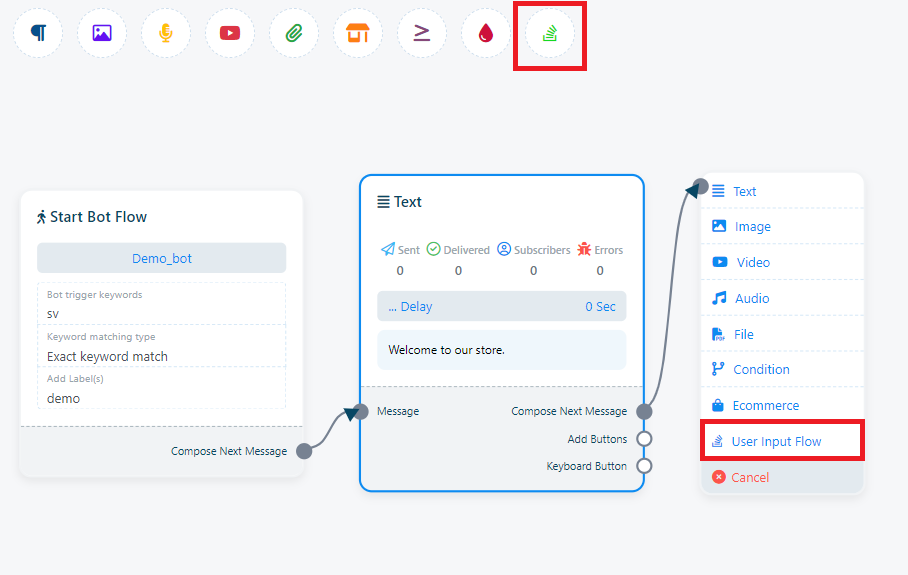
Por exemplo, imagine que você arraste o conteúdo da próxima saída do componente de texto. Isso abrirá um menu suspenso com diferentes componentes, como Texto, Imagem, Vídeo, Áudio, Arquivo, Comércio Eletrônico, Fluxo de Entrada do Usuário e um botão Cancelar. Nesse menu suspenso, você pode escolher o componente desejado. Se quiser cancelar e não adicionar um componente, basta clicar no botão Cancelar.
Clonar e excluir componente
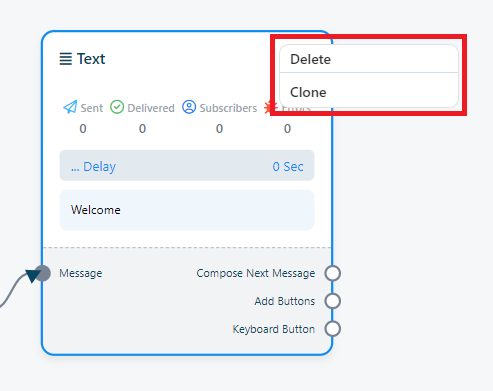
Sinta-se à vontade para duplicar ou remover componentes a qualquer momento. Basta clicar com o botão direito do mouse no componente que deseja gerenciar. Isso abrirá um menu suspenso com duas opções: "Clonar" e "Excluir". Selecione "Clonar" para criar uma cópia do componente ou escolha "Excluir" para removê-lo permanentemente da sua configuração.
Texto
Para criar um bot com um elemento de texto, siga estes passos:
Adicionando um componente de texto: Comece arrastando o componente de texto das opções disponíveis e soltando-o no editor.
Configuração: Clique duas vezes no componente de texto, o que fará com que uma barra lateral com o rótulo "Configurar mensagem de texto" seja exibida. Dentro dessa barra lateral, você encontrará um campo de texto.
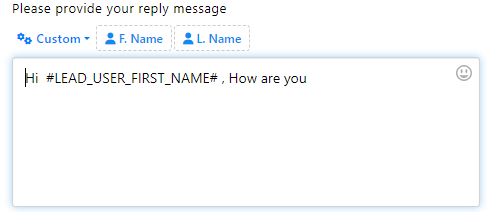
Entrada de mensagem: No campo de texto, você pode inserir sua mensagem de resposta. Aqui, você também tem a possibilidade de incluir elementos dinâmicos, como o nome, sobrenome ou variáveis de campos personalizados do usuário, na mensagem de resposta para personalizar a interação.
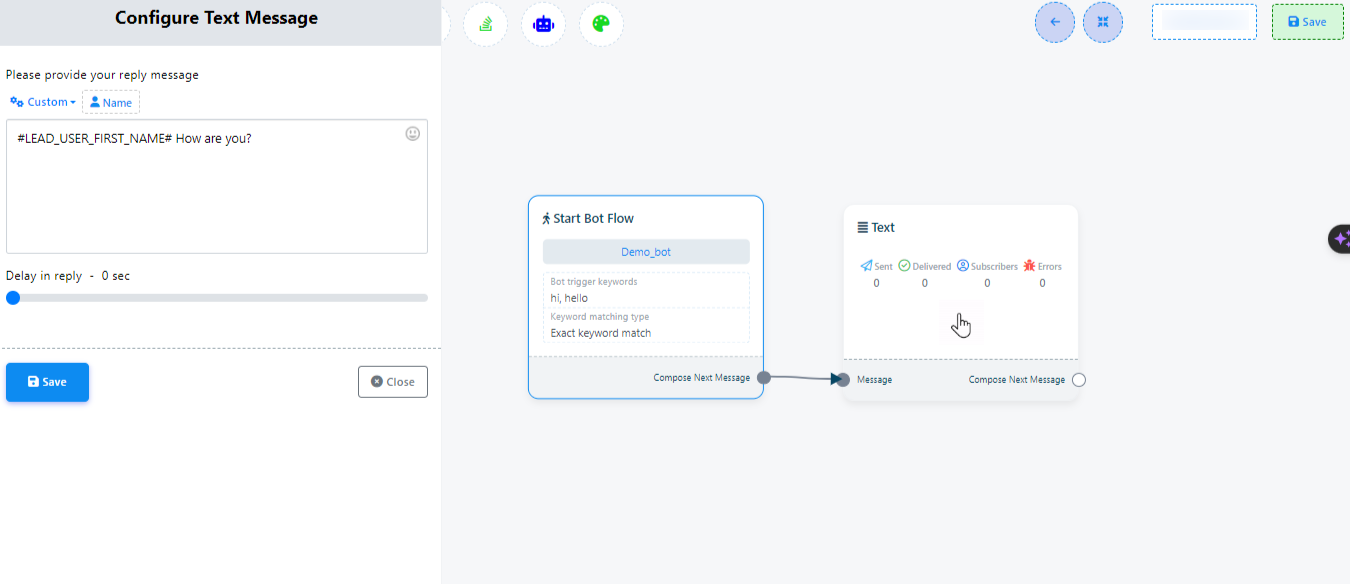
Agora clique no botão OK e as informações aparecerão no componente. Em seguida, conecte o componente de texto ao componente de fluxo "Iniciar bot".

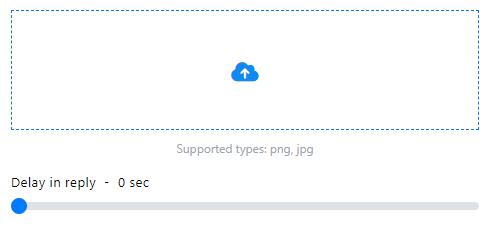
Ao selecionar "Atraso na resposta", você pode definir o tempo de atraso da sua resposta.
Inclua variáveis personalizadas na mensagem de resposta.
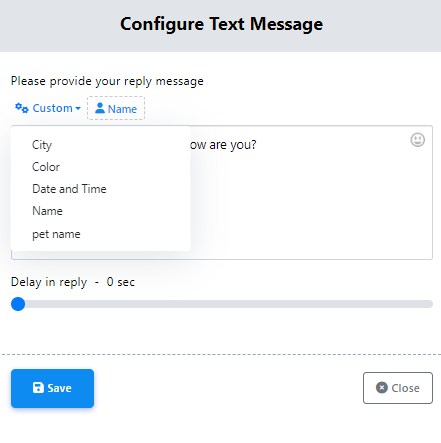
Você também pode inserir variáveis personalizadas em sua mensagem de resposta. Clique no botão "Personalizar", selecione uma variável no menu suspenso e ela será substituída pelo valor real antes do envio da mensagem.
Componente de Imagem, Áudio, Vídeo e Arquivo
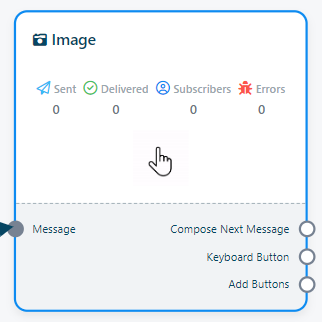
Da mesma forma, você tem a opção de incorporar componentes de imagem, áudio, vídeo e arquivo ao seu chatbot. Para usar esses componentes, você precisará fazer o upload da imagem, áudio, vídeo ou arquivo correspondente. Depois disso, você poderá estabelecer conexões entre esses componentes e outros elementos, conforme necessário.
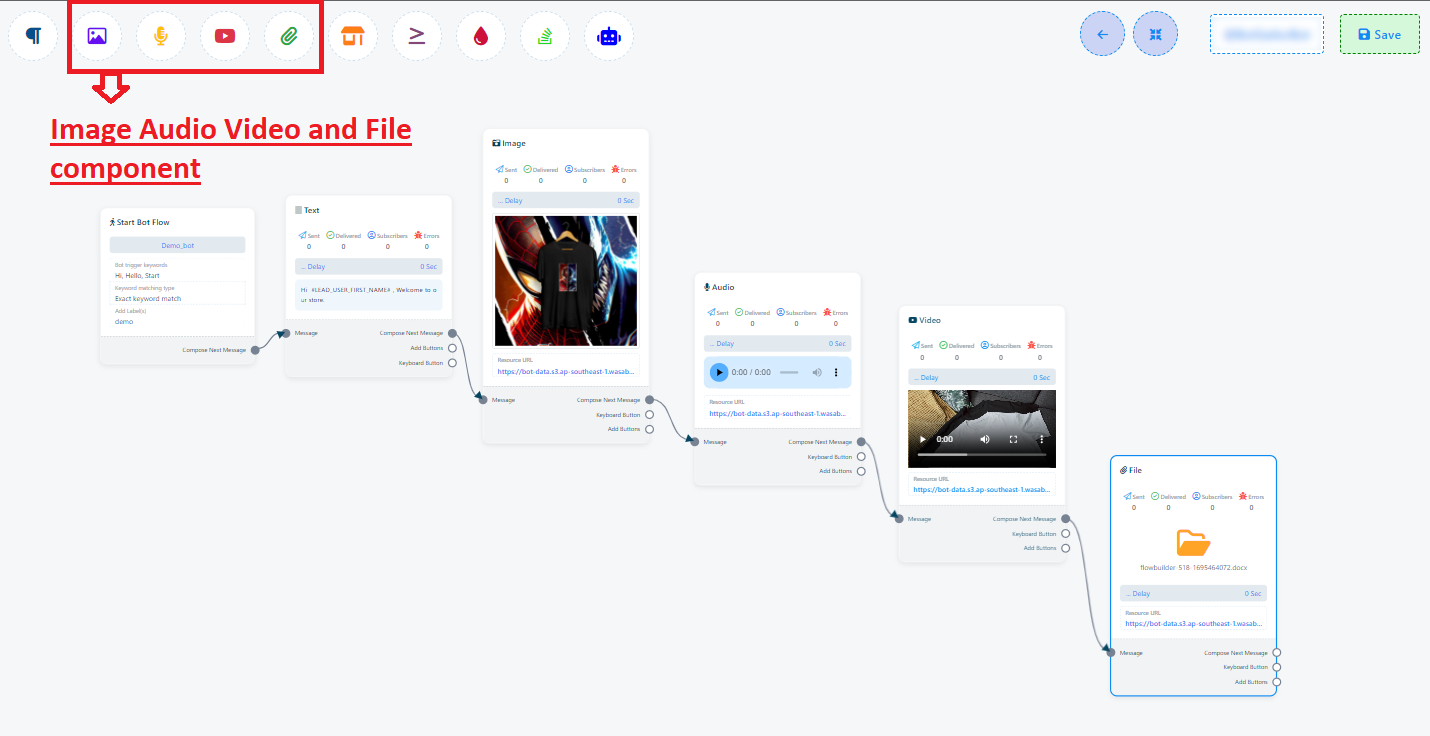
In summary, here`s a quick guide to adding and configuring various components for your Chatbot:
Componente de texto:
- Adicione um componente de texto e clique duas vezes nele.
- No campo "Mensagem de resposta", digite a resposta desejada.
- Defina o atraso na resposta (se necessário)
- Adicione um componente `Imagem` a partir da barra de documentação.
- Insira a mensagem no campo "Imagem de resposta".
- Faça o upload da sua imagem no campo indicado.
- Adicione um componente `Vídeo` a partir da barra de documentação.
- Clique duas vezes no componente Vídeo e defina um vídeo usando seu URL ou carregando um arquivo.
- Adicione um componente `Áudio` a partir da barra de documentação.
- Clique duas vezes no componente de áudio e defina um áudio usando seu URL ou carregando um arquivo.
- Adicione um componente `Arquivo` a partir da barra de documentação.
- Clique duas vezes no componente Arquivo e defina um arquivo usando seu URL ou carregando um arquivo existente.

Componente de imagem:

Componente de vídeo:
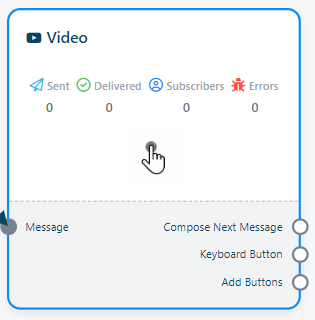
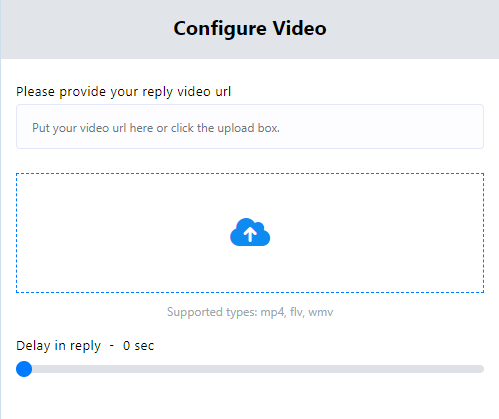
Componente de áudio:
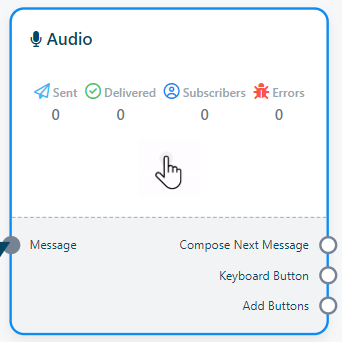
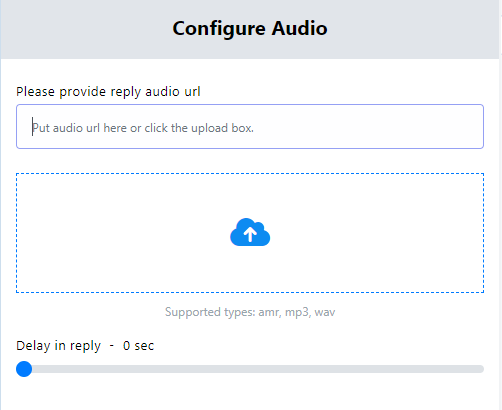
Componente de arquivo:
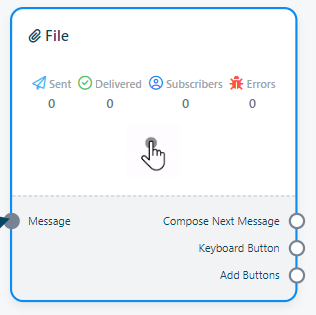
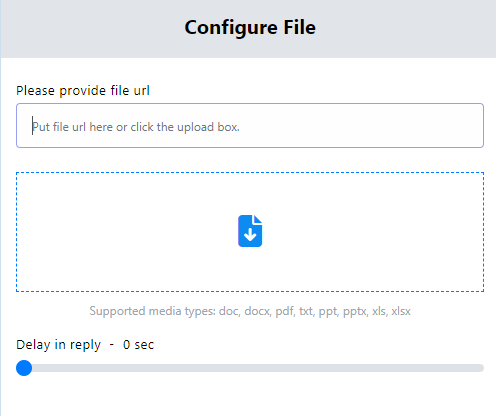
Este guia simples ajudará você a configurar esses componentes para o seu chatbot de forma rápida e eficaz.
Interativo
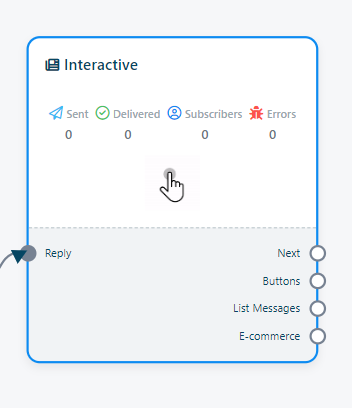
A interatividade é um recurso que permite criar chatbots capazes de manter conversas naturais e envolventes com os usuários. Isso é possível graças ao uso de diversos elementos interativos, como:
- Botões: Os botões permitem que os usuários selecionem opções de uma lista de forma rápida e fácil.
- Imagens: As imagens podem ser usadas para adicionar interesse visual às conversas e para fornecer informações adicionais.
- Vídeos: Os vídeos podem ser usados para fornecer conteúdo mais envolvente e informativo.
- Formulários: Os formulários podem ser usados para coletar informações dos usuários.
- Questionários: Os questionários podem ser usados para testar o conhecimento dos usuários ou para coletar feedback.
- Enquetes: As enquetes podem ser usadas para avaliar a opinião dos usuários.
Para utilizar as funcionalidades de `Botão`, `Mensagem em lista` ou `E-commerce` no gerenciador de bots do WhatsApp, o componente `Interativo` é necessário.
Ao utilizar esses elementos interativos, você pode criar chatbots capazes de manter conversas mais envolventes e informativas com os usuários. Isso pode trazer diversos benefícios, como:
- Maior engajamento do usuário: Chatbots interativos têm maior probabilidade de manter os usuários engajados nas conversas.
- Maior satisfação do cliente: os chatbots interativos podem proporcionar aos usuários uma experiência mais útil e agradável.
- Aumento das taxas de conversão: Os chatbots interativos podem ser usados para orientar os usuários a realizar as ações desejadas, como fazer uma compra ou se inscrever em um serviço.
Botão
Os botões são um tipo de elemento que pode ser usado em chatbots para fornecer opções interativas aos usuários. Quando um usuário clica em um botão, ele é direcionado para um nó específico no fluxo do chatbot, ou o botão pode ser usado para acionar ações como enviar uma mensagem, coletar informações do usuário ou fazer uma chamada de API.
Os botões podem ser usados para criar uma experiência de chatbot mais envolvente e interativa. Eles podem ser usados para guiar os usuários pelo fluxo do chatbot, coletar informações do usuário e fornecer mais detalhes.
Aqui estão alguns exemplos de como os botões podem ser usados em chatbots:
- Para oferecer aos usuários uma variedade de opções, como escolher uma categoria ou selecionar um produto.
- Para coletar informações fornecidas pelo usuário, como nome, endereço de e-mail ou número de telefone.
- Para direcionar usuários a um site ou página de destino específica.
- Para acionar ações, como fazer uma chamada de API ou enviar uma mensagem para um agente humano.
Os botões são uma ferramenta poderosa que pode ser usada para criar chatbots mais envolventes e interativos. Ao usar botões, você pode proporcionar aos usuários uma experiência de chatbot mais intuitiva e amigável.
Como adicionar um botão ao fluxo do seu bot:
- Acesse o `Gerenciador de bots` e clique em `Responder bot`.
- Em "Resposta do Bot", você encontrará "Criar". Clique nessa opção e o fluxo do construtor de bots será iniciado em uma nova aba.
- Preencha o campo "Iniciar fluxo do bot".
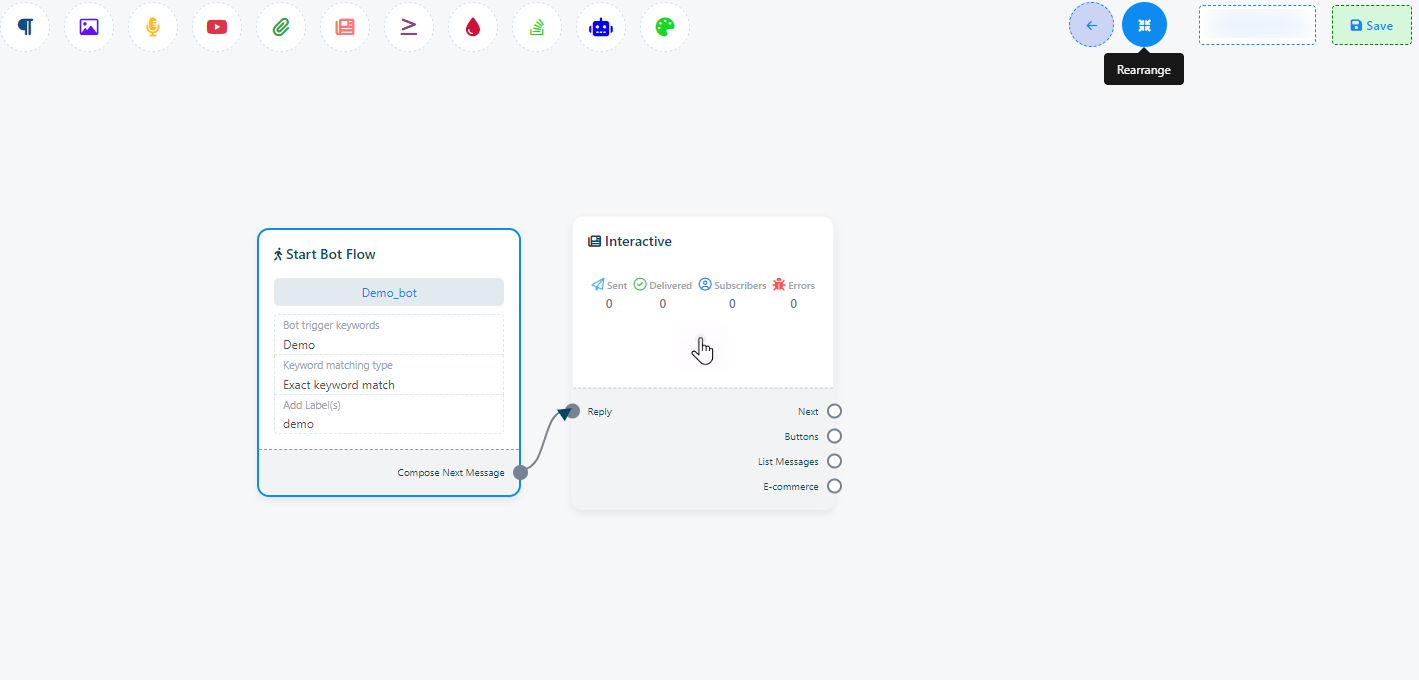
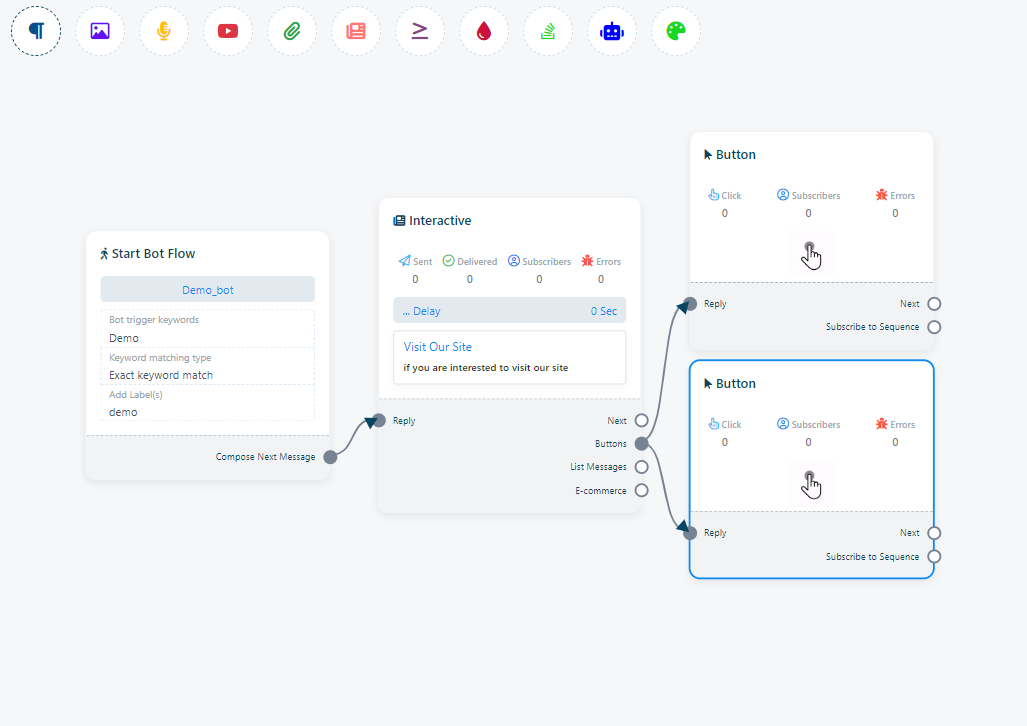
- Adicione um componente interativo e preencha os campos. No componente interativo, você encontrará um soquete para "Botão". Você pode adicionar botões ali. (Não é possível usar mais de 3 botões em um componente interativo).
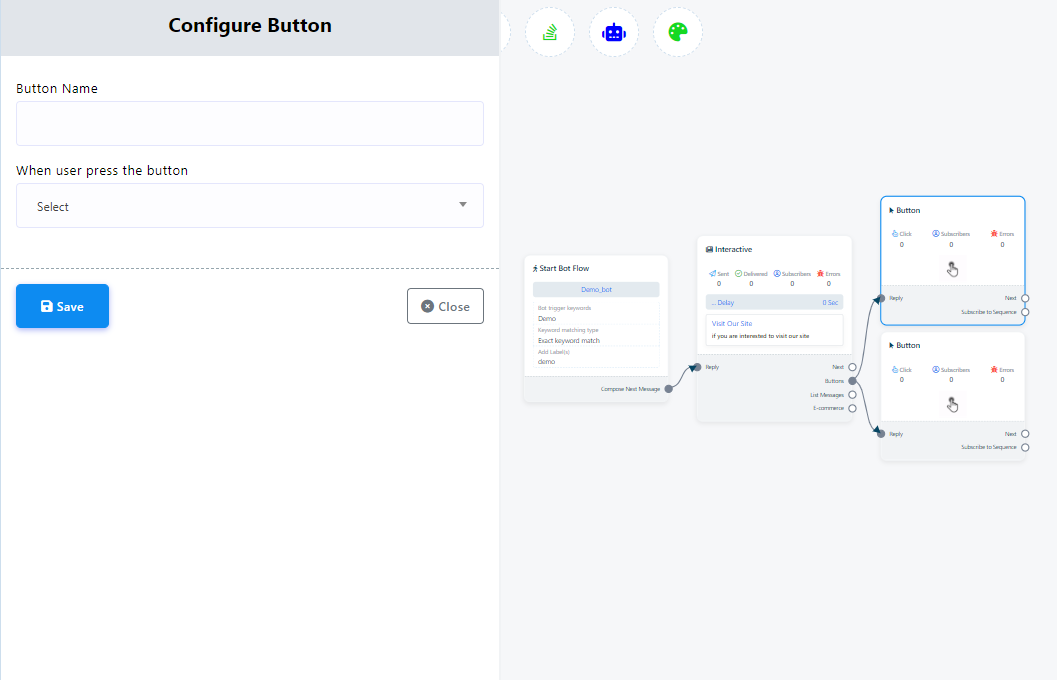
- Após adicionar um botão, clique duas vezes nele e você encontrará dois campos: `Nome do botão` e `Quando o usuário pressionar o botão`.
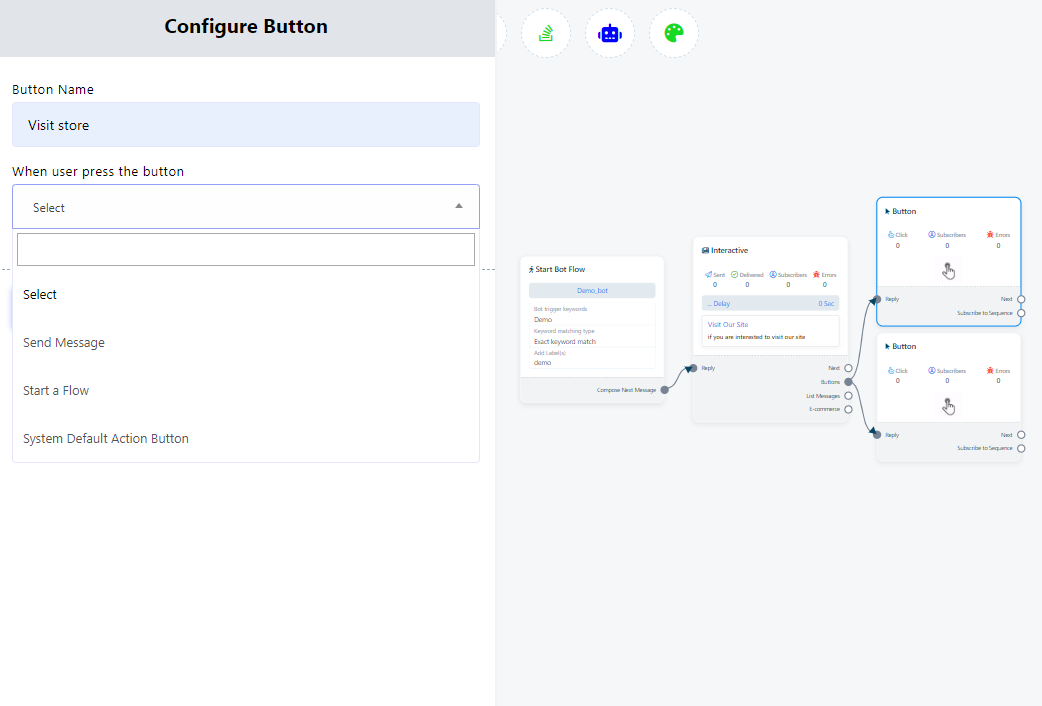
- Dê um nome ao botão no campo "Nome do botão".
- Clique no menu suspenso "quando o usuário pressionar o botão" e selecione a ação que deseja executar.
- Após preencher todos os campos, salve as alterações e seu botão estará pronto para uso.
Comércio eletrônico
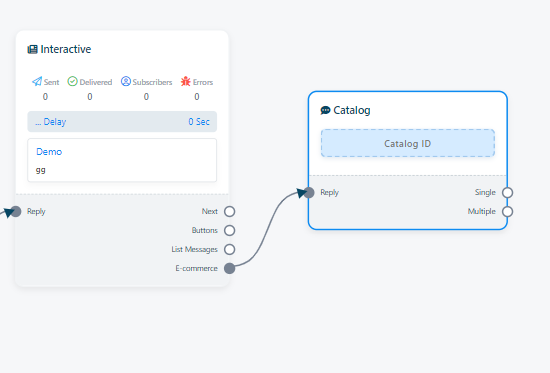
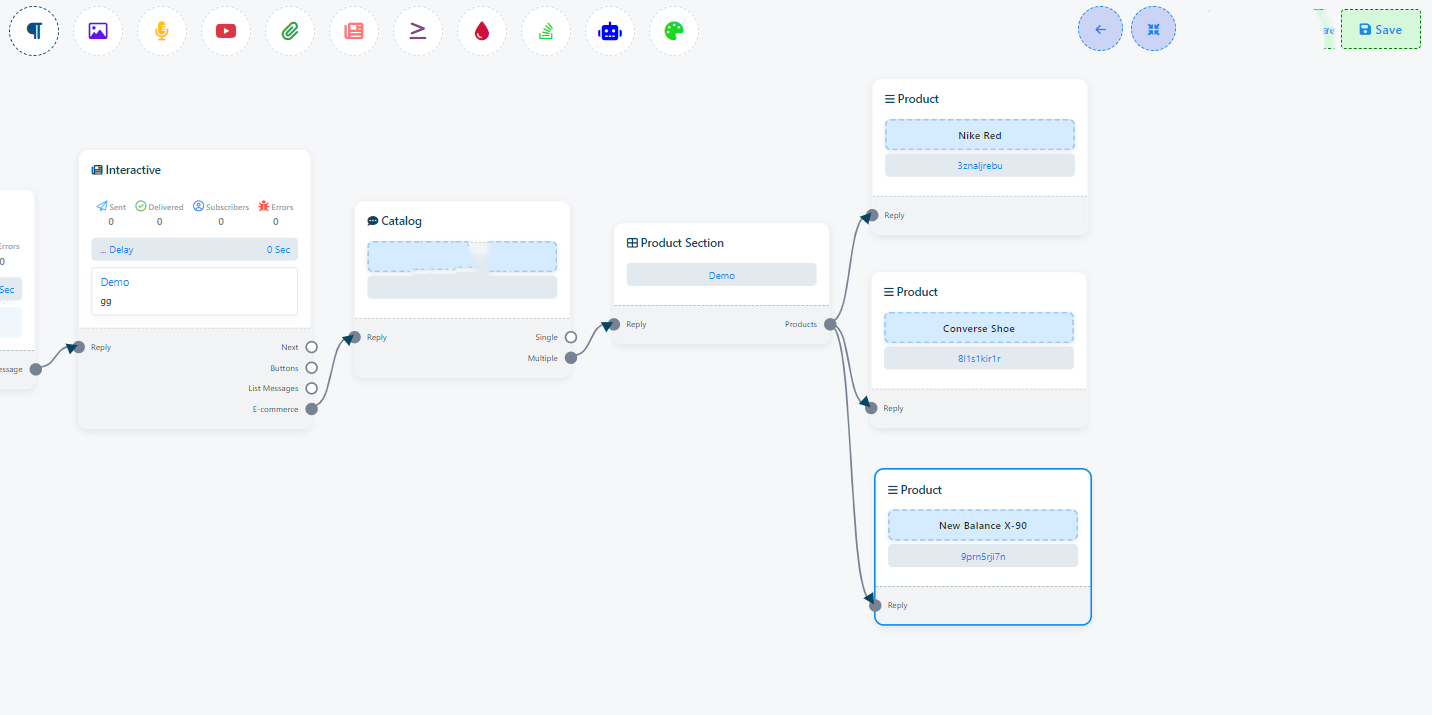
Se você deseja adicionar "E-commerce", precisa de um recurso "Interativo" e, em seguida, poderá adicionar seu E-commerce ao fluxo do bot.
A configuração da funcionalidade de comércio eletrônico é realizada através dos seguintes passos:
- Adicione o elemento `Interativo`, clique com o botão direito do mouse no soquete de comércio eletrônico e arraste o cursor para dentro do construtor de fluxo. Essa ação fará com que o elemento `Catálogo` apareça.
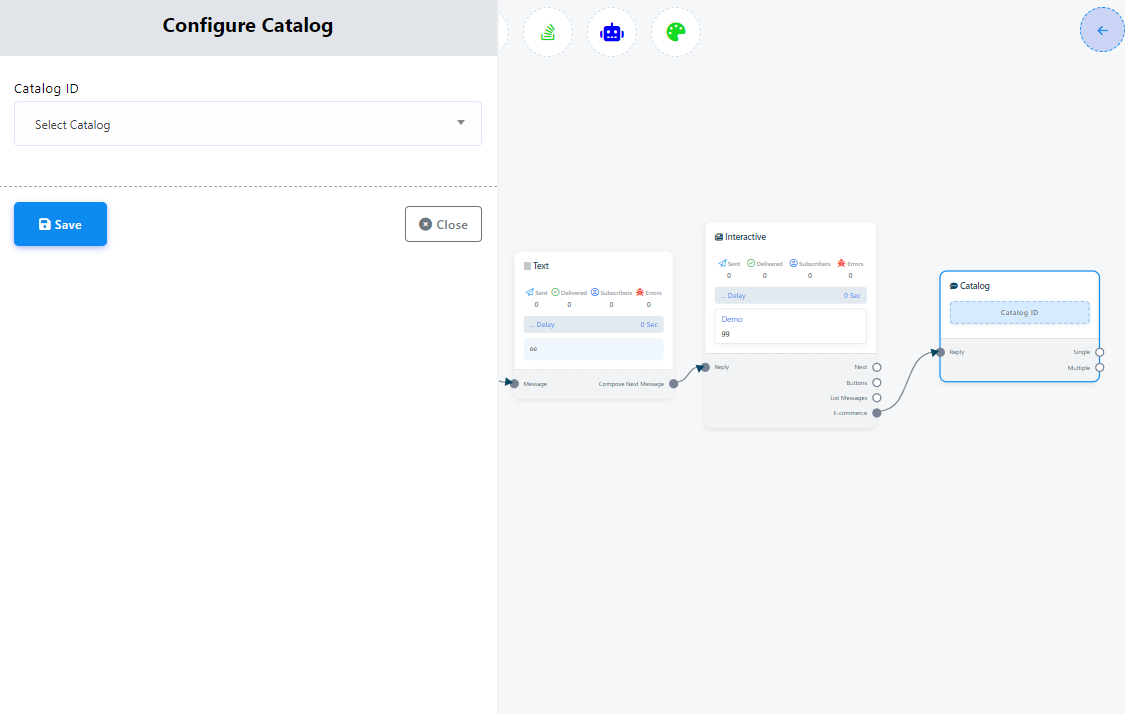
- Após adicionar o elemento `Catálogo` ao seu fluxo, clique duas vezes nele. Isso revelará o campo `ID do Catálogo`, permitindo que você insira o ID do seu catálogo do WhatsApp.
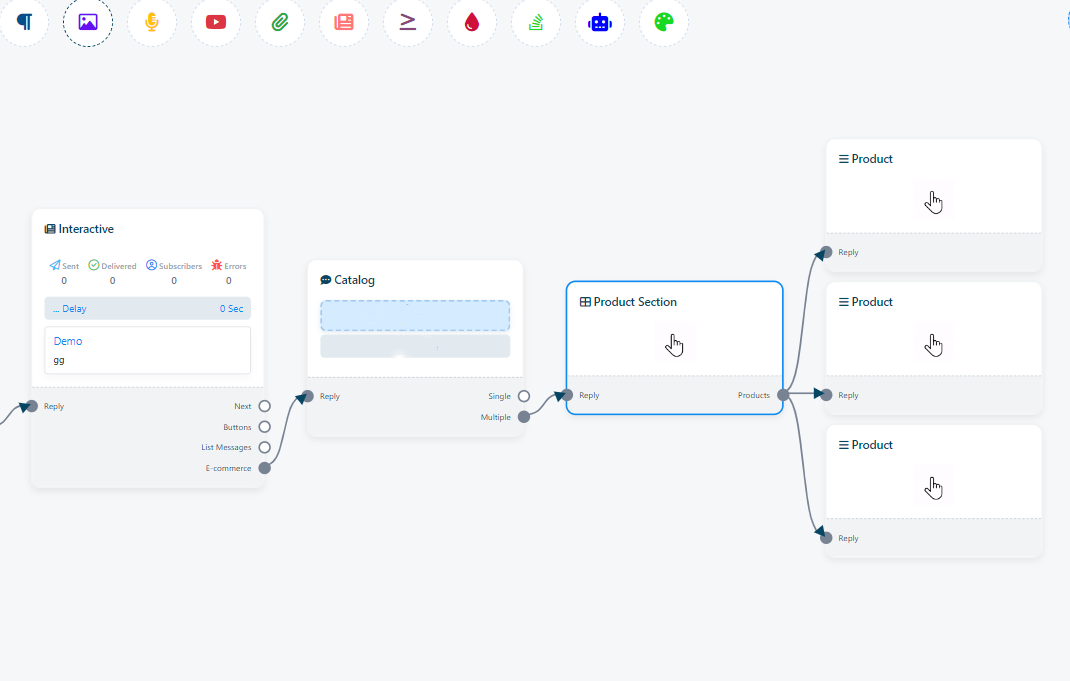
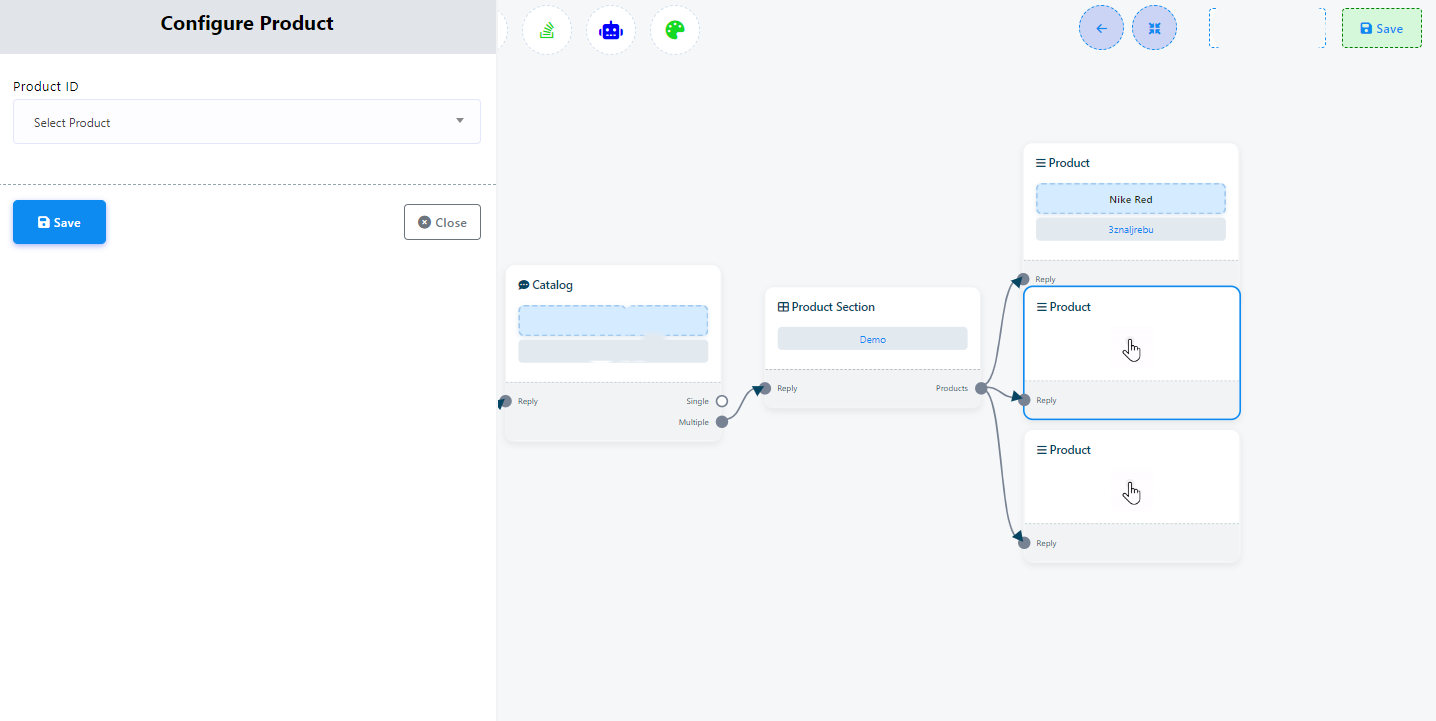
- Após adicionar o componente de comércio eletrônico, você pode personalizá-lo escolhendo entre um ou vários produtos e dando um nome a cada seção. Você também precisará selecionar os produtos que deseja incluir em sua loja virtual.
- Configure os detalhes de cada produto, incluindo imagens, descrições, preços e quaisquer outras informações relevantes.
- Após configurar sua loja virtual no construtor de fluxos, certifique-se de salvar as alterações. Em seguida, você poderá publicar seu chatbot com o recurso de e-commerce.
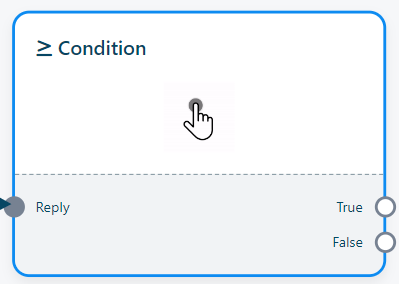
- Comece arrastando o componente Condição do menu superior e colocando-o no editor.
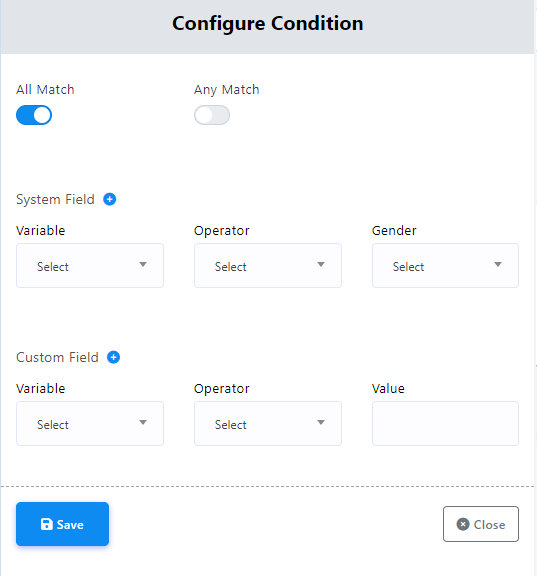
- Nas configurações do componente Condição, os usuários podem escolher entre duas opções: "Todas as condições devem ser atendidas" e "Qualquer condição deve ser atendida". Essas opções definem se todas as condições especificadas devem ser atendidas simultaneamente ou se qualquer uma delas é suficiente para iniciar uma ação ou resposta específica.
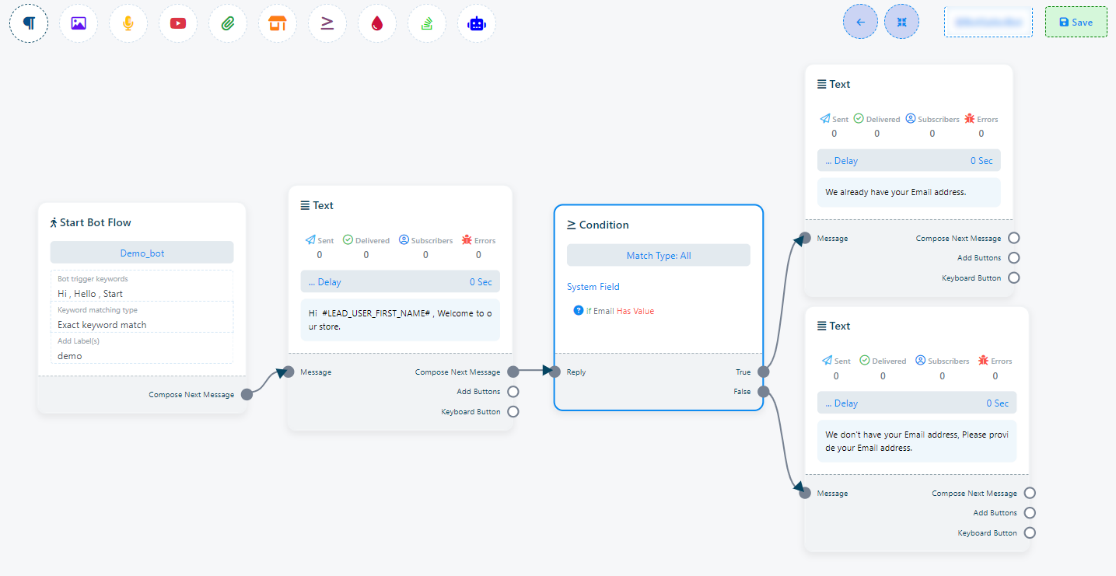
- Adicione dois elementos de texto ao fluxo do seu chatbot.
- Conecte um desses elementos de texto ao soquete `True` do componente Condition e o outro ao soquete `False`.
- Clique no elemento de texto conectado ao soquete `True` para compor uma mensagem que informe ao usuário que informações atualizadas serão enviadas para o endereço de e-mail dele.
- Clique no outro elemento de texto conectado ao soquete `False` para criar uma mensagem notificando o usuário de que o sistema não possui o endereço de e-mail dele no momento. Nesse caso, o bot pode solicitar o endereço de e-mail do usuário usando uma mensagem de fluxo de entrada do usuário.
- Se a condição for avaliada como verdadeira, a mensagem do elemento de texto conectado ao socket `True` será enviada aos usuários cujos endereços de e-mail já estão no sistema.
- Se a condição for avaliada como falsa, você pode conectar uma mensagem de Fluxo de Entrada do Usuário ao elemento de Texto conectado ao soquete `False`. Essa mensagem de Fluxo de Entrada do Usuário solicitará ao usuário que forneça seu endereço de e-mail, que poderá ser salvo no sistema ou em uma variável de campo personalizada, conforme necessário.
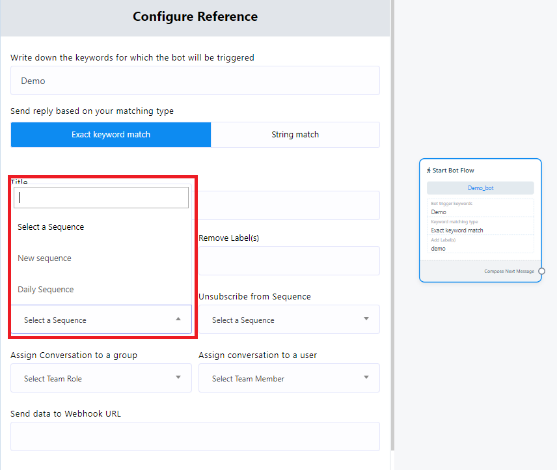
- Comece clicando duas vezes em "Iniciar Fluxo do Bot" ou em qualquer componente de "botão". No menu pop-up, você encontrará a opção "Inscrever-se em uma Sequência". Clique nessa opção e selecione "Nova sequência". Salve as alterações. Qualquer sequência criada anteriormente também pode ser selecionada na lista.
- Após salvar, você notará que uma sequência foi gerada com sucesso.
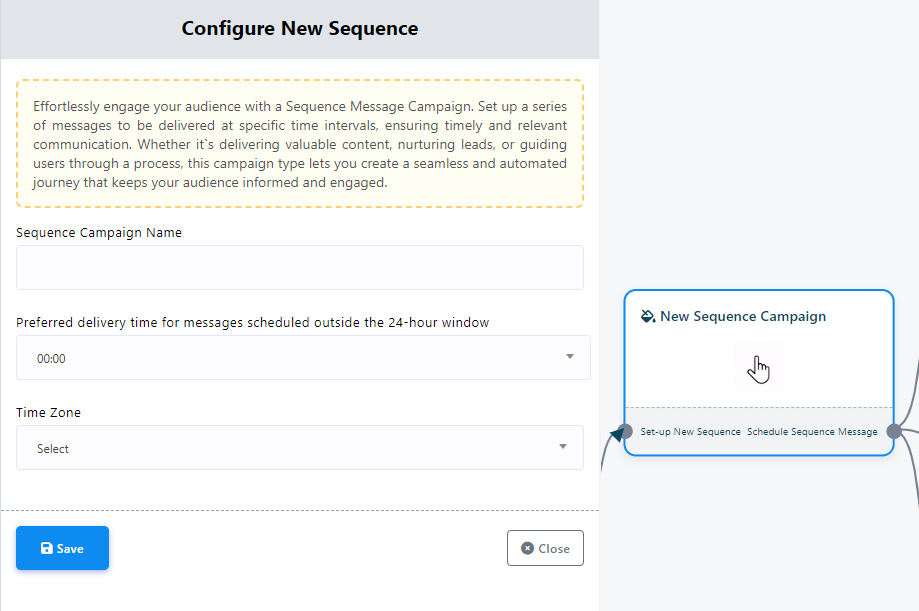
- Clique duas vezes em `Novas Campanhas Sequenciais`. Nesta etapa, especifique um nome para a Campanha Sequencial preenchendo o campo `Nome da Campanha Sequencial`.
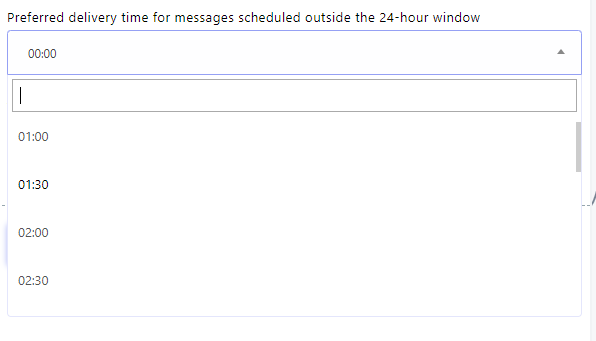
- Para determinar o horário de entrega das suas mensagens em série, utilize o campo "Horário de entrega preferencial para mensagens agendadas fora da janela de 24 horas". Você pode escolher entre horários predefinidos ou inserir manualmente o horário de entrega preferencial. Isso garante que a mensagem diária seja entregue no horário designado. Essa opção é utilizada para atender à sua necessidade de agendamento do envio da mensagem.
- Selecione o fuso horário no campo "Fuso Horário" para garantir o agendamento correto de suas mensagens.
- Dê um duplo clique no componente `Enviar mensagem após`. Dentro desse componente, você encontrará dois botões de opção:
- O componente "Agendar mensagem após" é utilizado para definir o agendamento de mensagens ao longo do dia. Clique no menu suspenso para acessar os horários predefinidos.
- Após configurar o horário no componente, os componentes de mensagem que serão enviados devem ser conectados a ele. Esses componentes podem incluir respostas de texto, respostas com imagens, áudio ou componentes interativos com botões, semelhante ao processo de criação de uma resposta de bot.
- Comece arrastando o componente `Fluxo de Entrada do Usuário` do menu superior ou, alternativamente, selecione-o no menu de soquetes. Existem duas opções para adicionar este componente ao seu fluxo.
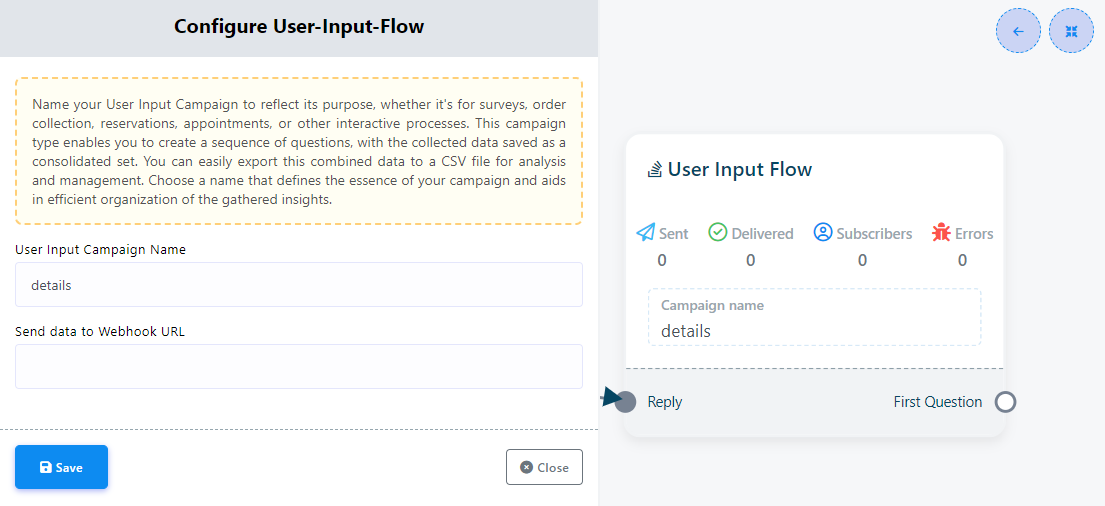
- Dê um duplo clique no componente `Fluxo de Entrada do Usuário`. Na janela pop-up, você encontrará dois campos:
- Nome da campanha inserido pelo usuário: Digite um nome para sua campanha neste campo.
- Enviar dados para o URL do Webhook: Se desejar, você pode salvar os dados de entrada no seu Webhook.
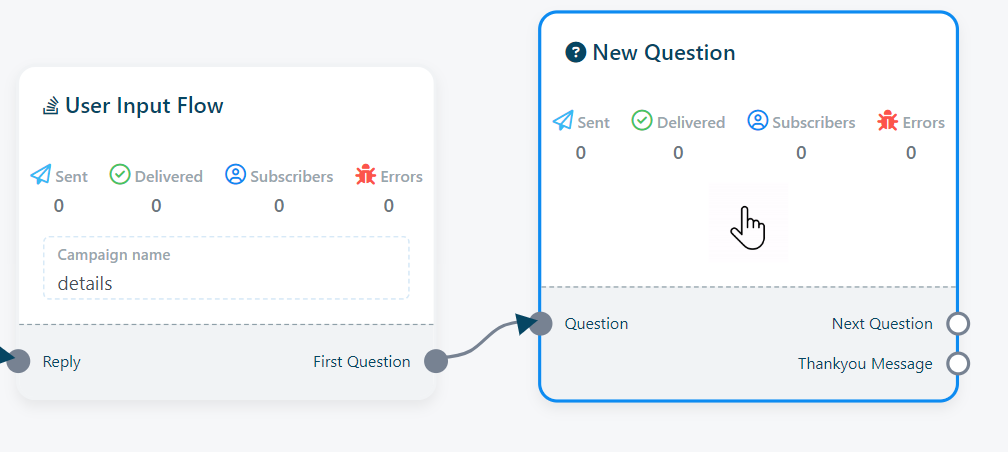
- Após salvar o `Fluxo de Entrada do Usuário`, um componente `Nova Pergunta` aparecerá automaticamente no fluxo. Como alternativa, você pode arrastar o componente chamado `Primeira pergunta` e colocá-lo no fluxo do seu bot para revelar o componente `Nova Pergunta`.
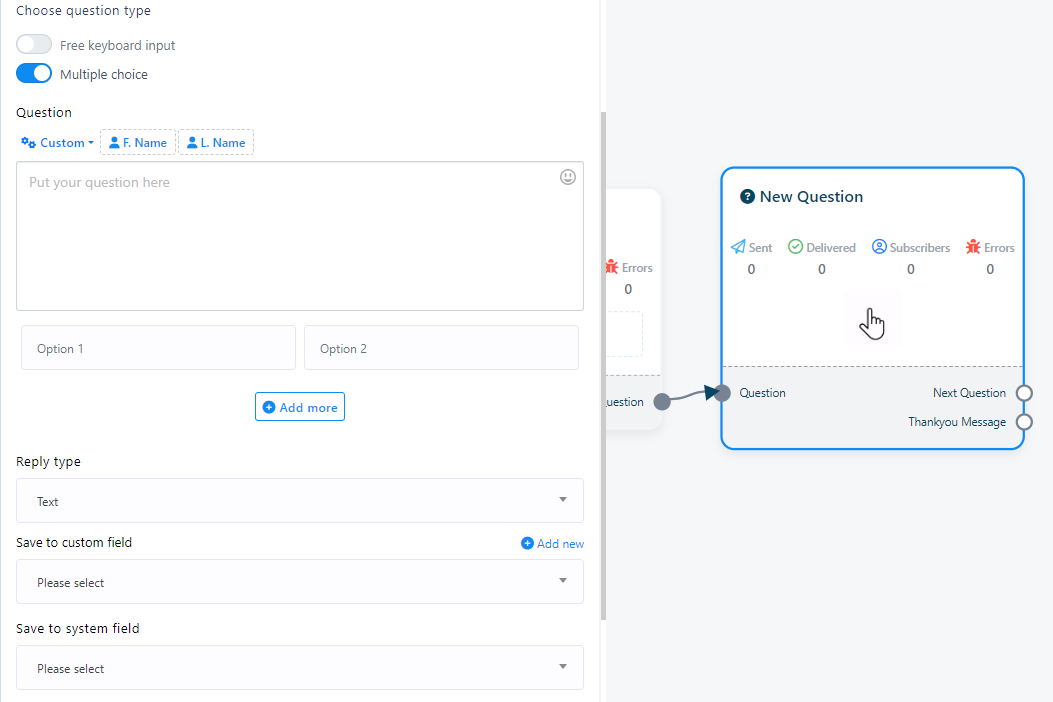
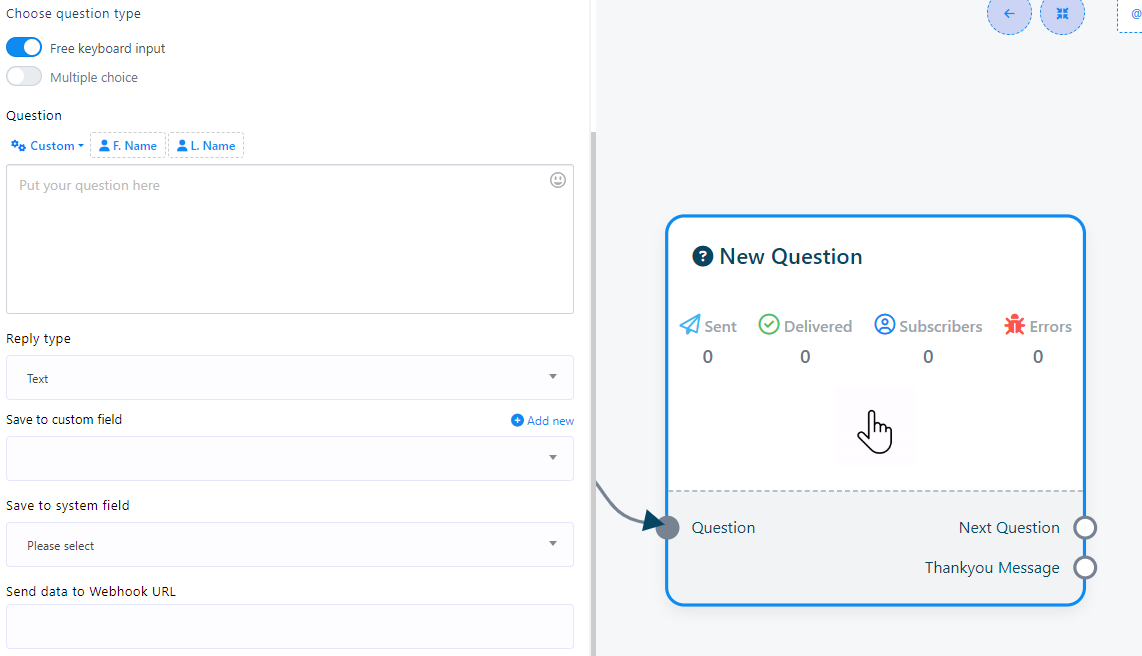
- Clique duas vezes no componente "Nova Pergunta" para acessar dois botões: "Entrada Livre pelo Teclado" e "Múltipla Escolha". Esses botões determinam o tipo de pergunta que você deseja fazer.
- Ao selecionar "Entrada de teclado livre", você encontrará diversas opções:
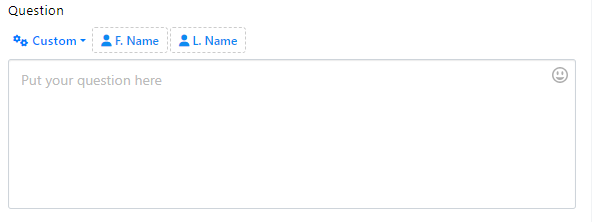
- Campo de pergunta: Aqui você pode inserir sua pergunta.
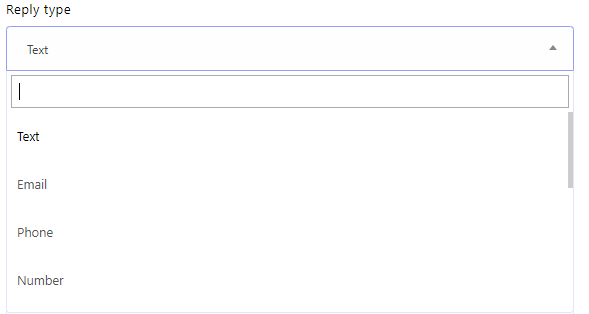
- Tipo de resposta: Este campo determina o tipo de respostas permitidas em seu banco de dados.
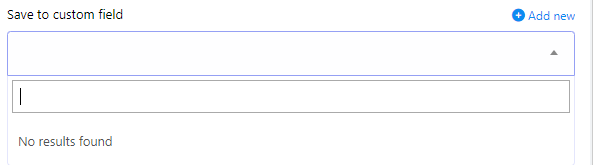
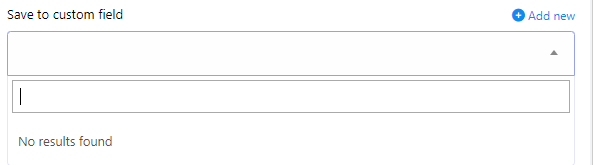
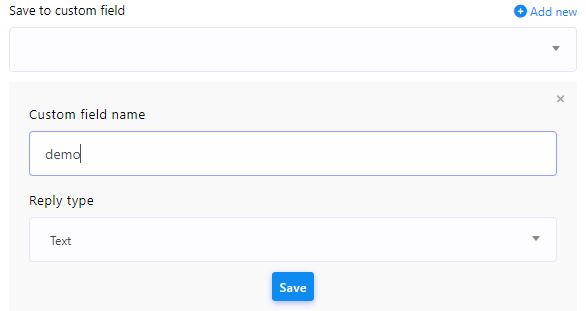
- Salvar em campo personalizado: você pode armazenar os dados da resposta em uma tabela de dados específica que você definir. Se precisar de um novo campo personalizado, você pode criá-lo clicando no botão "Adicionar novo".
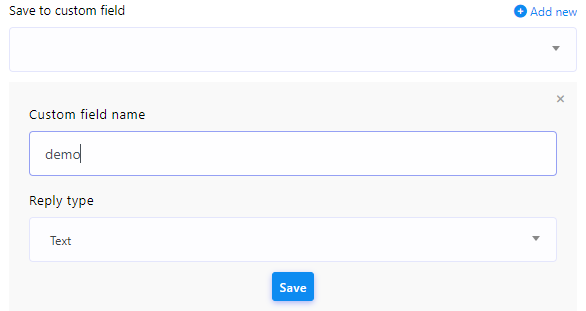
- Adicionar novo: Para criar um novo campo personalizado, clique em "Adicionar novo". Você será solicitado a fornecer um nome no campo "Nome do campo personalizado", definir o "Tipo de resposta" e clicar em "Salvar". Isso criará um novo campo personalizado.
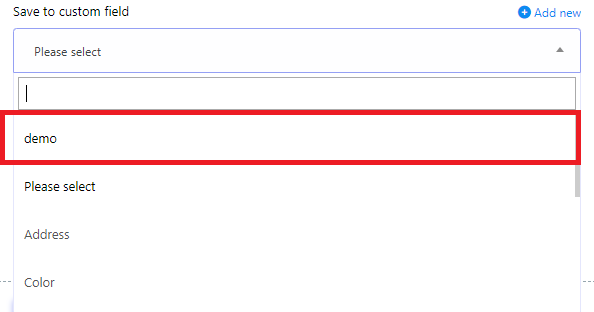
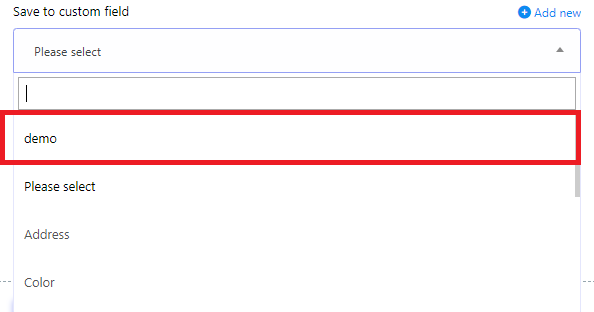
- Usar a opção "Novo campo personalizado adicionado": Depois de criar um novo campo personalizado, você pode selecioná-lo no menu pop-up "Salvar em campo personalizado".
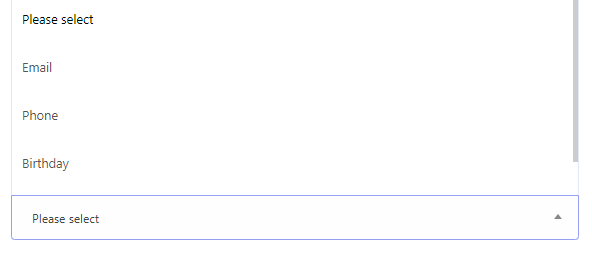
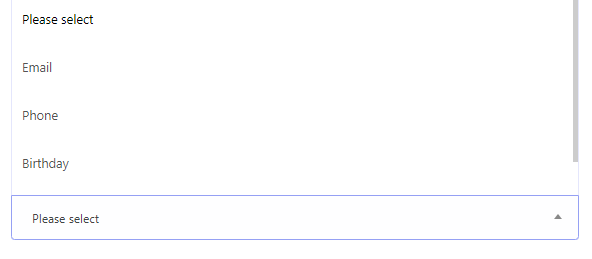
- Salvar em campo do sistema: No sistema, existem tabelas de dados preexistentes que você pode utilizar sem precisar criar novas. Basta clicar no menu pop-up "Salvar em campo do sistema" e escolher a tabela de dados que deseja usar.
- Enviar dados para URL do Webhook: Para enviar dados do bot para uma URL específica, adicione o link do seu webhook. Esse recurso simplifica o armazenamento de dados por meio da integração com webhooks.
- Selecione a opção "Múltipla Escolha" e um novo conjunto de campos ficará disponível para configuração:
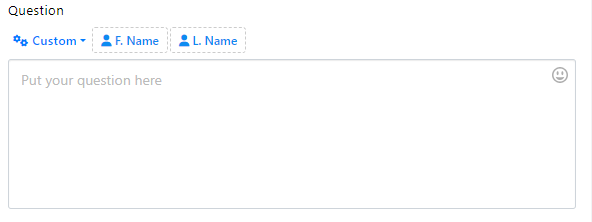
- Campo de pergunta: Utilize este campo para formular a pergunta que deseja fazer ao usuário.
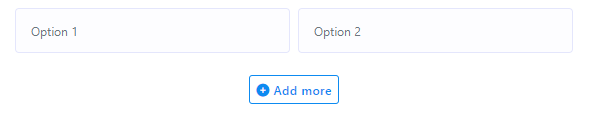
- Opção: Nesta seção, você pode fornecer respostas predefinidas. Os usuários podem selecionar uma dessas opções predefinidas. Para incluir várias opções, basta clicar em "Adicionar mais".
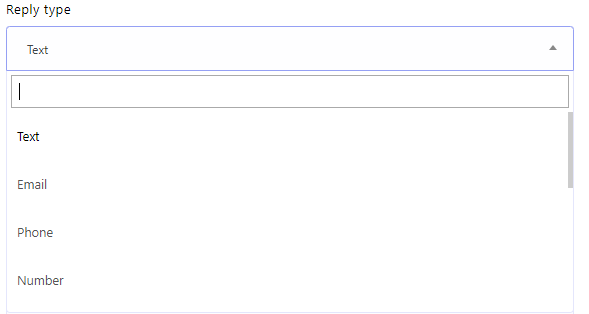
- Tipo de resposta: Utilize este campo para especificar o tipo de resposta que você espera e pretende armazenar em seu banco de dados.
- Salvar em campo personalizado: Você tem a opção de armazenar os dados da resposta em uma tabela de dados específica que você definir. Se precisar de um novo campo personalizado, ele poderá ser criado clicando no botão "Adicionar novo".
- Adicionar novo: Este recurso permite criar um novo campo personalizado. Ao selecionar "Adicionar novo", você será solicitado a inserir um nome no campo "Nome do campo personalizado", definir o "Tipo de resposta" e clicar em "Salvar" para gerar um novo campo personalizado.
- Usar a opção "Novo campo personalizado adicionado": Depois de criar um novo campo personalizado, você pode selecioná-lo no menu pop-up "Salvar como campo personalizado".
- Salvar em campo do sistema: Dentro do sistema, tabelas de dados predefinidas estão disponíveis para uso, eliminando a necessidade de criar novas. Basta acessar o menu pop-up "Salvar em campo do sistema" e selecionar a tabela de dados que deseja utilizar.
- Enviar dados para URL do Webhook: Para transmitir dados do bot para uma URL específica, insira o link do seu webhook. Esse recurso simplifica o armazenamento de dados por meio da integração com webhooks.
Doença
O componente Condição, disponível na plataforma, permite que os usuários criem bots inteligentes orientados por lógica condicional. Com esse recurso, os usuários podem estabelecer critérios precisos que devem ser atendidos para que determinadas ações ou respostas sejam executadas em um chatbot.

A configuração do componente Condição envolve os seguintes passos:
Além disso, você pode aplicar condições tanto aos dados dos campos do sistema quanto aos campos personalizados, selecionando a condição desejada utilizando o campo do operador.
Para implementar essa funcionalidade, siga estes passos:
Mensagem de sequência
O recurso Sequência é uma funcionalidade integrada à plataforma, projetada para permitir que os usuários criem e personalizem sequências de mensagens ou ações para chatbots em plataformas de mensagens. Esse recurso visa aprimorar a qualidade das interações entre chatbots e usuários, possibilitando a automação de uma sequência de respostas ou ações, acionadas por entradas dos assinantes ou gatilhos predefinidos.
Na prática, permite configurar uma série de mensagens que são enviadas em intervalos de tempo precisos, garantindo que a comunicação com os usuários permaneça oportuna e contextualizada.
A configuração de uma sequência envolve várias etapas:
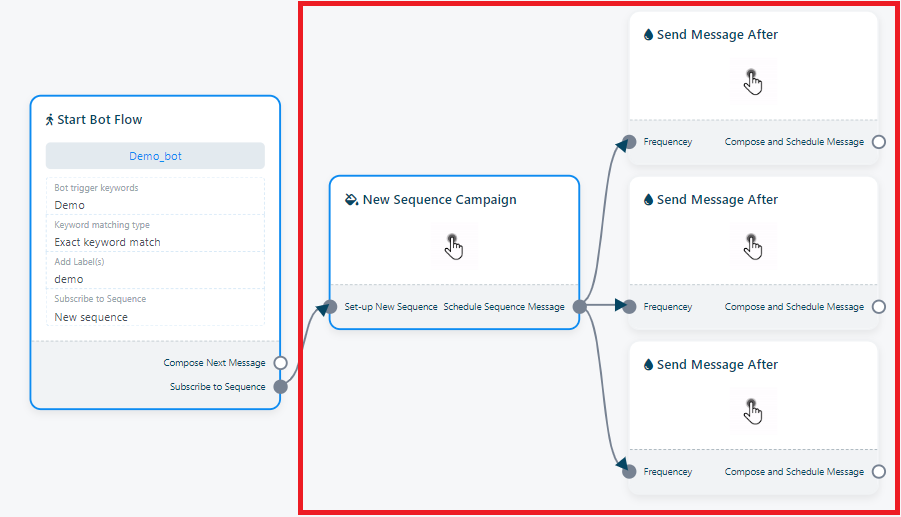
Ao concluir as etapas anteriores, você descobrirá três componentes S`end Message After` adicionais anexados ao componente `sequence campaign`.
Eis como configurá-los:
`Agendar mensagem em 24 horas`: Este botão inicia a sequência para começar dentro de um período de 24 horas.
`Agendar mensagem para sequência diária`: Este botão configura a sequência para começar fora do período de 24 horas.
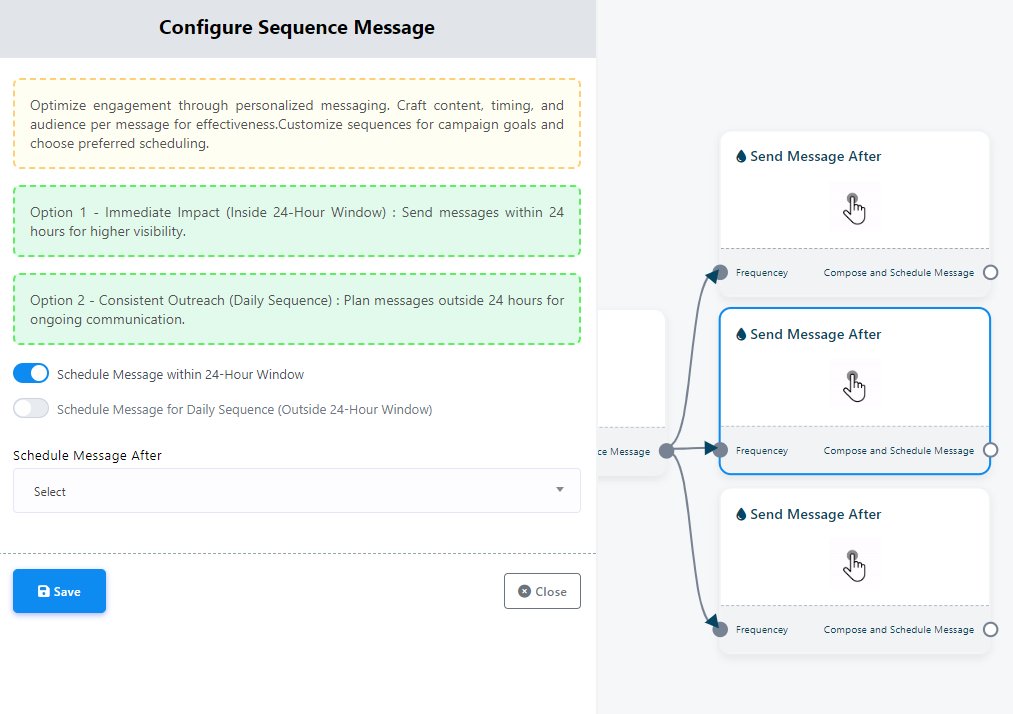
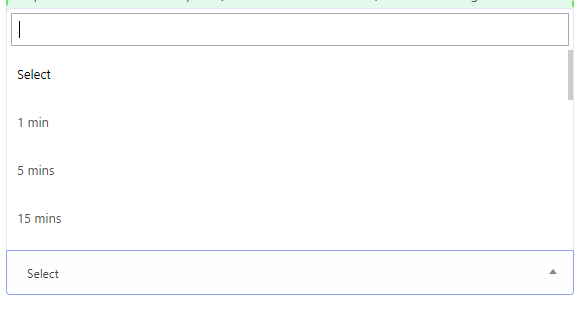
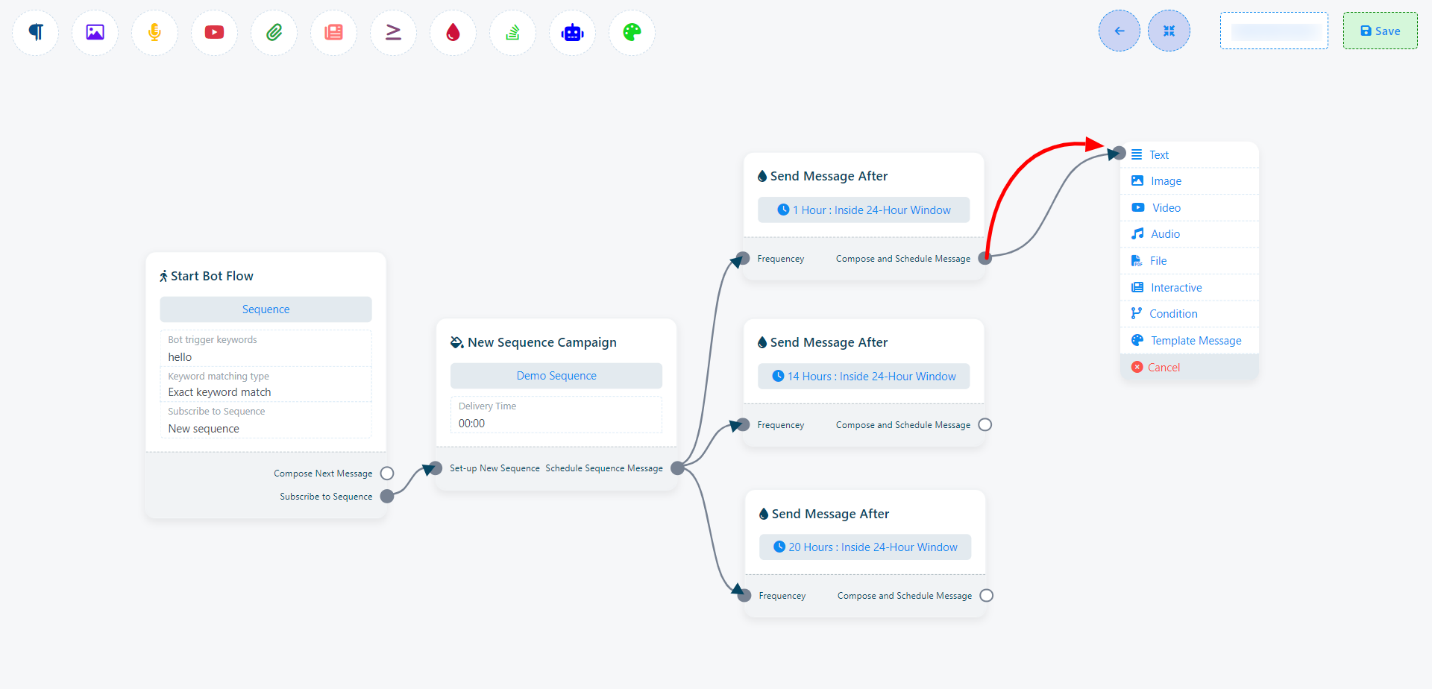
Observação: Para o envio de mensagens diárias em sequência, o WhatsApp permite exclusivamente o uso de "Modelos de mensagem" pré-aprovados. Em mensagens de sequência diária, o WhatsApp não permite respostas automáticas. Mais detalhes sobre a criação e utilização desses modelos de mensagem serão fornecidos nesta documentação.
Além disso, é importante observar que você pode incluir várias sequências em um único `Flow Builder` utilizando o botão designado. A configuração de sequências adicionais segue um processo semelhante ao descrito aqui.
Fluxo de entrada do usuário
O Fluxo de Entrada do Usuário é um recurso poderoso que facilita a coleta de dados dos usuários por meio de interações naturais e conversacionais. Com esse recurso, você pode criar fluxos interativos para fazer perguntas aos usuários e armazenar suas respostas em campos do sistema e personalizados. Esses dados coletados podem ser usados para personalizar experiências do usuário, segmentar assinantes ou exportar informações para um arquivo CSV.
Para criar um fluxo de entrada de usuário, primeiro você precisa estabelecer uma campanha de fluxo de entrada de usuário. Essa campanha serve como o contêiner para as perguntas que você deseja fazer aos usuários e os campos personalizados onde suas respostas serão armazenadas.
Após a configuração, você pode facilmente integrar sua campanha de Fluxo de Entrada do Usuário ao fluxo do seu outro bot. Quando um usuário encontrar o componente de Fluxo de Entrada do Usuário no fluxo do seu bot, ele será apresentado às perguntas definidas na sua campanha. As respostas serão registradas automaticamente nos campos personalizados especificados.
Os fluxos de entrada de dados oferecem recursos versáteis para coleta de dados. Você pode usá-los para reunir uma ampla gama de informações do usuário, como nomes, endereços de e-mail, números de telefone ou preferências de produtos e serviços, tudo por meio de uma abordagem conversacional natural.
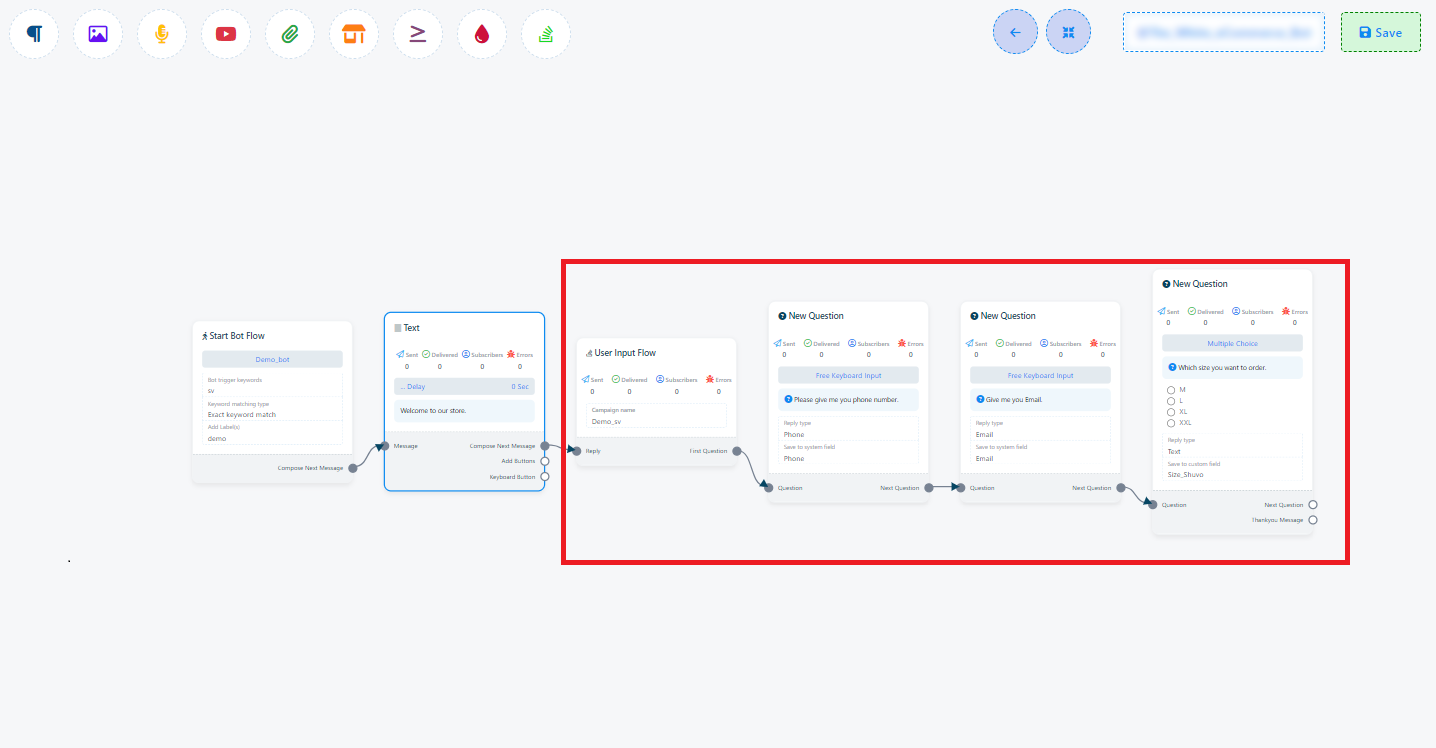
A configuração do fluxo de entrada do usuário envolve as seguintes etapas:
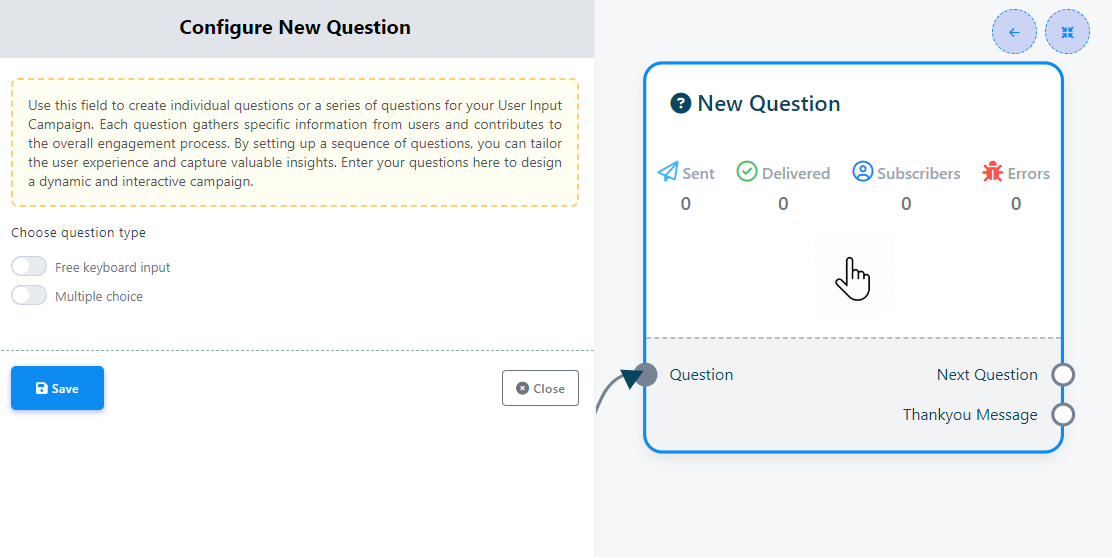
Entrada de teclado livre: Neste botão, o usuário pode responder à pergunta usando o teclado aberto.
Questão de múltipla escolha: Neste botão, o usuário obtém respostas pré-escritas. Basta que o cliente selecione uma das respostas predefinidas.
Aqui estão os detalhes para configurar o componente `Nova Pergunta`:

Multiple choice