Gerenciador de assinantes do WhatsApp
O WhatsApp Subscriber Manager foi desenvolvido para gerenciar e organizar seus contatos e assinantes do WhatsApp de forma eficiente. Ele permite que os usuários otimizem suas campanhas de mensagens e a comunicação com um grande grupo de assinantes, sendo ideal para empresas, profissionais de marketing e organizações. Com essa ferramenta, você pode categorizar e gerenciar seus contatos, o que ajudará no envio de mensagens personalizadas, no agendamento de transmissões e na análise do desempenho das campanhas, permitindo que você se mantenha conectado e engajado com seu público do WhatsApp de forma eficaz.
Acessando o Gerenciador de Assinantes
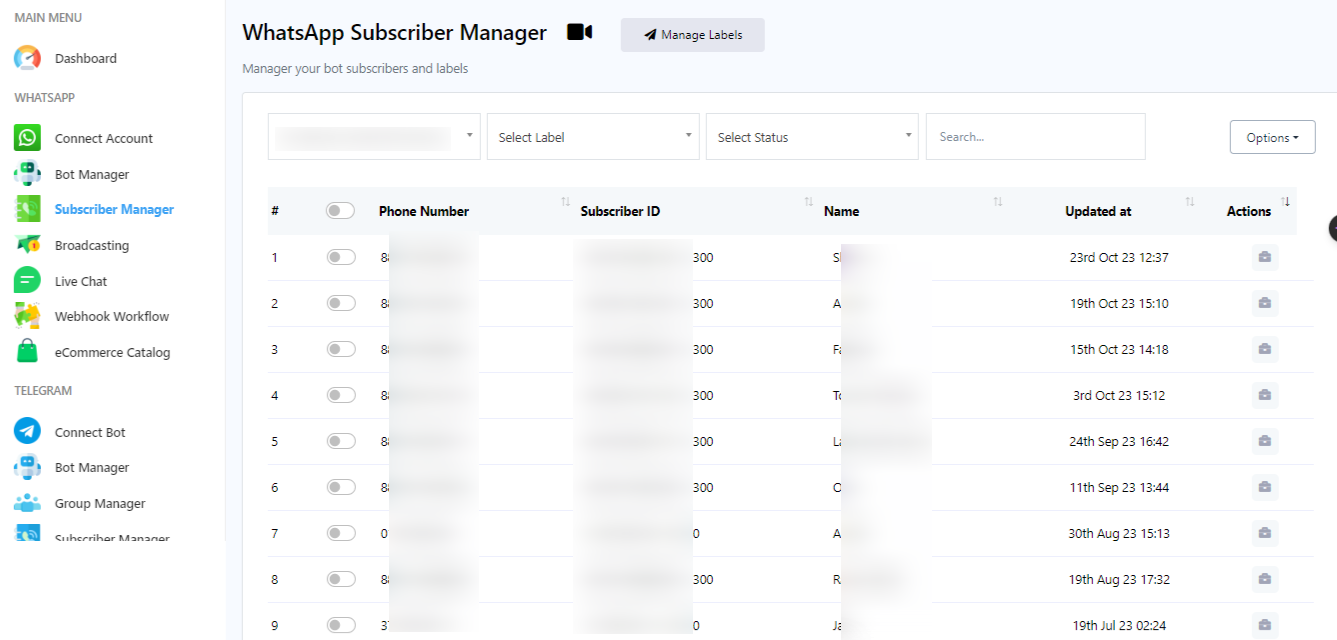
Para acessar o Gerenciador de Assinantes, basta clicar em "Gerenciador de Assinantes" no menu de navegação à esquerda do painel de controle.
Gerenciando Etiquetas
Os rótulos são usados para segmentar a lista de assinantes com uma tag. Para gerenciar os rótulos, clique no campo "Gerenciar Rótulos" no Gerenciador de Assinantes. A partir daí, você pode criar novos rótulos e excluir os existentes.
Criando uma etiqueta
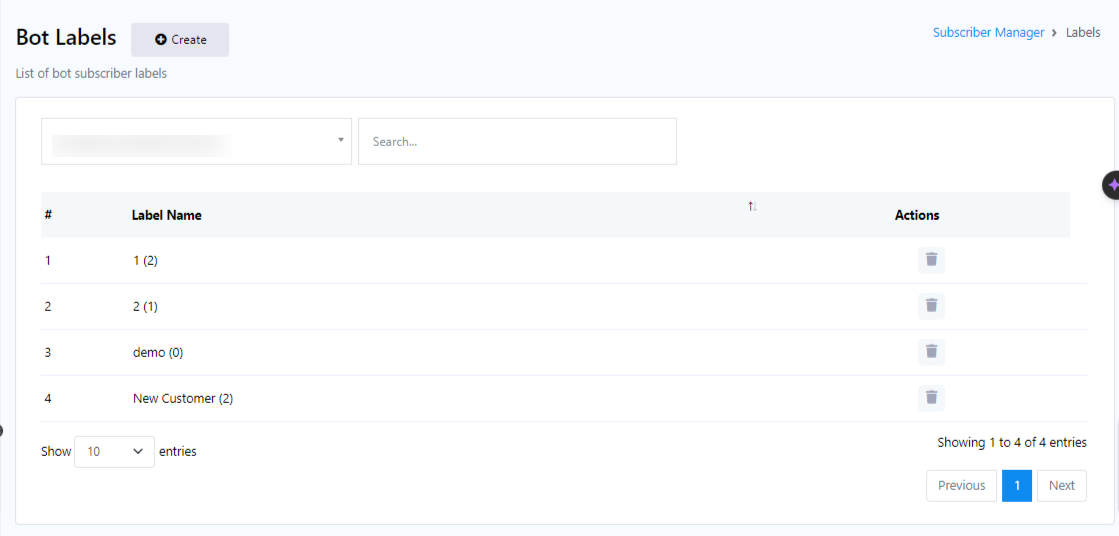
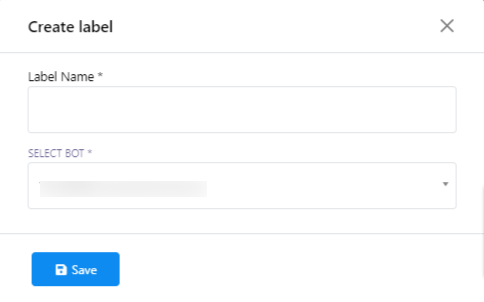
Na seção "Bot Label", clique no botão "Criar" para criar uma nova etiqueta. Um formulário pop-up será exibido com dois campos: "Nome da Etiqueta" e "Selecionar Bot".
- No campo `Nome da etiqueta`, insira o nome da etiqueta que deseja criar.
- No campo "Selecionar Bot", escolha a conta do bot para a qual este rótulo será usado.
- Clique no botão "Salvar".
- Você receberá uma mensagem de sucesso indicando que sua etiqueta foi criada.
- Feche o campo "Criar rótulo". Seu novo rótulo será adicionado à lista de rótulos.
Excluindo um rótulo
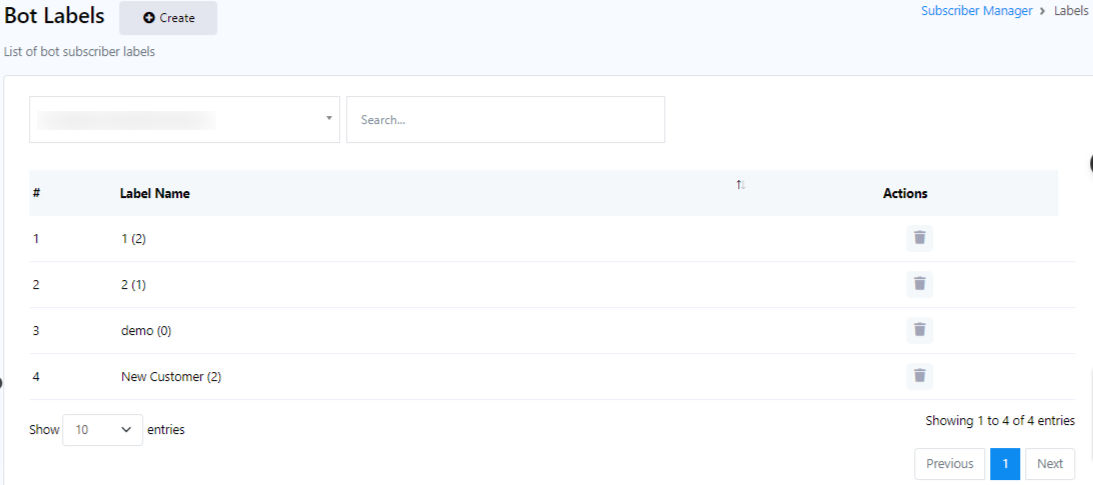
Você também pode excluir um rótulo clicando no botão de ação (ícone de Excluir) associado ao nome do rótulo.
Procurando assinantes
Na página Gerenciador de Assinantes, você pode pesquisar assinantes usando a barra de pesquisa e diferentes opções.
Usando opções
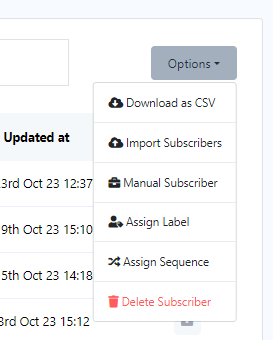
Clique no botão "Opções" para acessar as diversas tarefas. Um menu suspenso com as opções será exibido.
Baixar como CSV
Exporte os inscritos do WhatsApp clicando na opção "Baixar como CSV" no menu. Isso permitirá que você exporte a lista de inscritos para um arquivo CSV para usá-la em outra conta de bot do WhatsApp ou para qualquer outra finalidade.
Importando assinantes
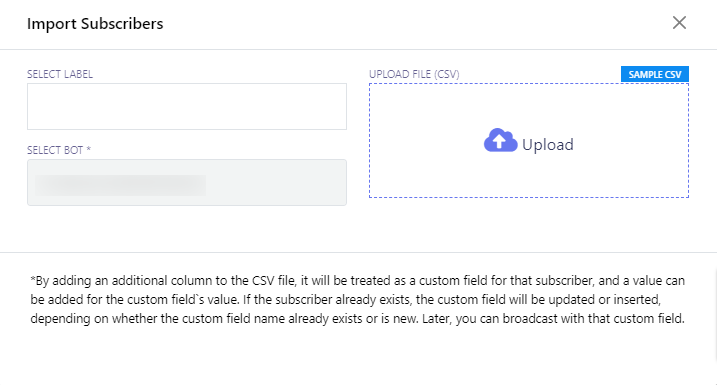
- Para importar assinantes, selecione "Importar assinantes" no menu de opções.
- Um formulário modal chamado `Importar Assinantes` será exibido com dois campos: `Selecionar Rótulo` e `Selecionar Bot`.
- Escolha um bot no campo "Selecionar Bot".
- Você também pode selecionar rótulos para importar assinantes associados a esses rótulos.
- Clique no botão "Carregar" para importar os assinantes.
Adicionando assinantes manualmente
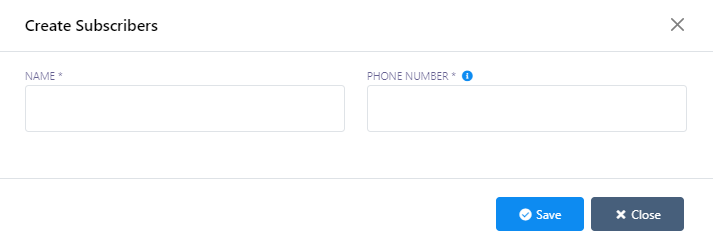
- Você pode criar assinantes manualmente selecionando `Assinantes Manuais` nas opções.
- Um formulário modal chamado `Criar Assinantes` será exibido com dois campos: `Nome` e `Número de Telefone`.
- Insira o nome do assinante no campo "Nome" e o número de telefone no campo "Número de telefone".
- Clique no botão "Salvar".
- Você receberá uma mensagem de sucesso.
Atribuição de rótulos
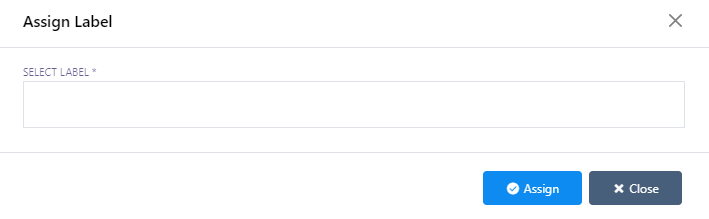
- Para atribuir assinantes a um rótulo específico, clique em "Atribuir rótulo" nas opções.
- Selecione os assinantes que deseja atribuir a um rótulo.
- Um formulário pop-up chamado `Atribuir Rótulo` será exibido.
- Escolha uma ou mais etiquetas e clique no botão "Atribuir" para atribuir a etiqueta aos assinantes selecionados.
Atribuição de Sequências
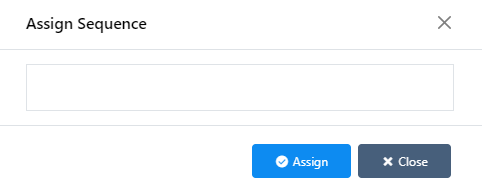
Da mesma forma, você pode atribuir sequências aos assinantes selecionando-os e clicando na opção "Atribuir sequência".
Exclusão de assinantes
- Para excluir assinantes, selecione-os e clique na opção "Excluir assinante".
- Uma caixa de diálogo de aviso será exibida com os botões "Excluir" e "Cancelar".
- Clique no botão "Excluir" e uma mensagem de sucesso será exibida.